

Membuat simbol m2 atau meter persegi di Microsoft Word sering dibutuhkan dalam dokumen teknis atau ilmiah. Anda bisa melakukannya dengan mudah menggunakan fitur superscript bawaan Word.
Artikel ini akan memandu Anda dalam lima langkah sederhana. Setiap langkah dilengkapi dengan tips tambahan, termasuk cara memanfaatkan Ruler untuk merapikan tata letak dokumen.
Langkah 1: Gunakan Fitur Superscript
Ketik angka 2 setelah huruf m. Blok angka 2 tersebut, lalu buka tab Home dan klik ikon Superscript (x²) di grup Font.
Hasilnya akan berubah menjadi m². Cara ini paling cepat dan tidak memerlukan menu tambahan.
Langkah 2: Manfaatkan Shortcut Keyboard
Anda juga bisa menekan tombol Ctrl + Shift + + (plus) secara bersamaan setelah mengetik m2. Shortcut ini langsung mengaktifkan superscript tanpa harus menyentuh mouse.
Pastikan Anda menekan tombol plus yang berada di deretan angka, bukan tombol plus di numpad.
Langkah 3: Atur Tampilan dengan ruler
Setelah membuat m², Anda mungkin perlu mengatur posisinya agar rapi dalam paragraf. Gunakan fitur Ruler di Word dengan masuk ke tab View, lalu centang opsi Ruler di grup Show.
Ruler membantu Anda mengatur indentasi dan margin dengan presisi. Misalnya, saat Anda juga mempelajari cara membuat arrow di word, Ruler bisa digunakan untuk menyelaraskan panah atau objek lain.
Langkah 4: Simpan sebagai AutoCorrect
Agar tidak mengetik ulang setiap kali, simpan m² ke daftar AutoCorrect. Buka File > Options > Proofing > AutoCorrect Options.
Ketik m2 di kolom Replace dan m² di kolom With, lalu klik Add. Mulai sekarang, setiap Anda mengetik m2, Word akan otomatis mengubahnya menjadi m².
Langkah 5: Lengkapi dengan Tabel untuk Data
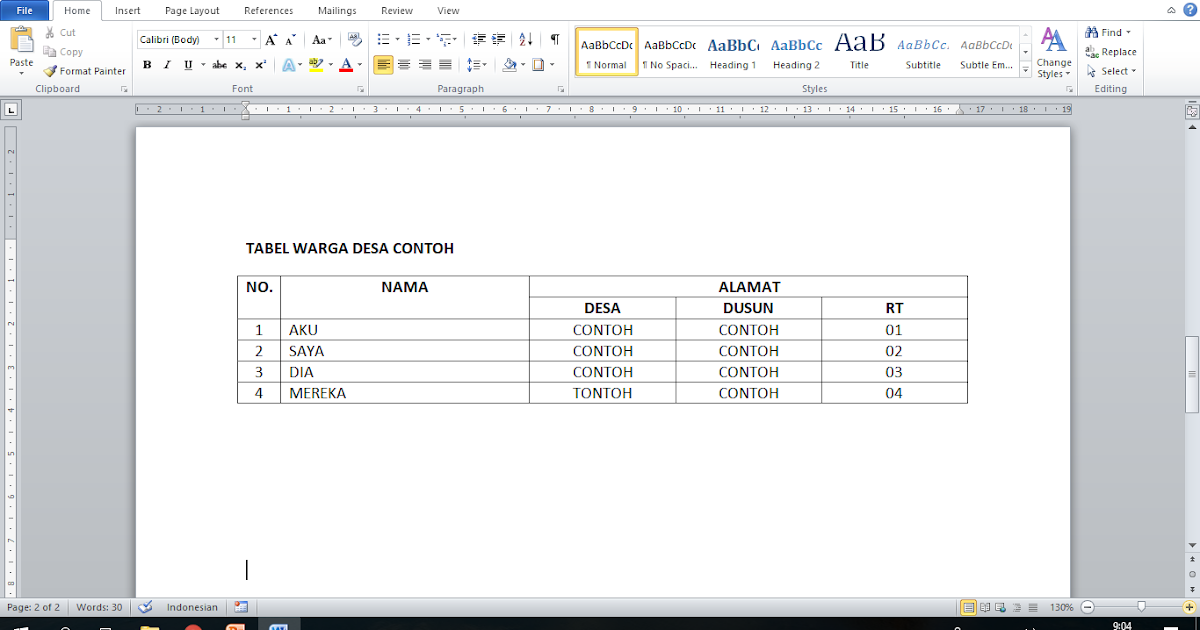
Jika dokumen Anda berisi banyak data luas tanah, gunakan tabel. Cara bikin tabel di word cukup mudah: buka tab Insert, klik Table, dan pilih jumlah baris serta kolom.
Di dalam sel tabel, Anda bisa mengetik m² dengan cepat menggunakan AutoCorrect. Jangan lupa merapikan tabel dengan Ruler untuk hasil cetak yang profesional.
Selain itu, Anda juga bisa menerapkan tips membuat file di word dengan format yang konsisten. Simpan dokumen sebagai template agar pengaturan Ruler dan AutoCorrect tidak hilang.
Kesimpulan
Membuat m² di Word ternyata tidak rumit. Dengan superscript, shortcut, dan AutoCorrect, Anda bisa mengetik simbol ini dalam hitungan detik.
Gabungkan dengan fitur Ruler untuk mengatur tata letak, dan gunakan tabel untuk data terstruktur. Dokumen Anda akan terlihat rapi dan profesional tanpa repot.
Tinggalkan Balasan