

Grafik sangat membantu dalam menyajikan data secara visual di dokumen. Di Microsoft Word, Anda dapat menambahkan grafik pada halaman baru dengan beberapa langkah sederhana.
Artikel ini akan memandu Anda dari awal hingga akhir, termasuk tips menyimpan hasil. Ikuti langkah-langkah berikut untuk membuat grafik profesional.
Langkah 1: Buka microsoft word dan Buat Halaman Baru
Buka aplikasi Microsoft Word di laptop atau komputer Anda. Pastikan versi Word yang digunakan minimal 2016 agar fitur berjalan optimal.
Klik menu File lalu pilih New dan pilih Blank Document. Ini adalah cara menambahkan halaman di Word yang paling cepat dan mudah.
Anda juga bisa menggunakan pintasan Ctrl+N untuk langsung membuat halaman baru. Dengan begitu, ruang kerja siap untuk grafik.
Langkah 2: Akses Menu Insert dan Pilih Grafik
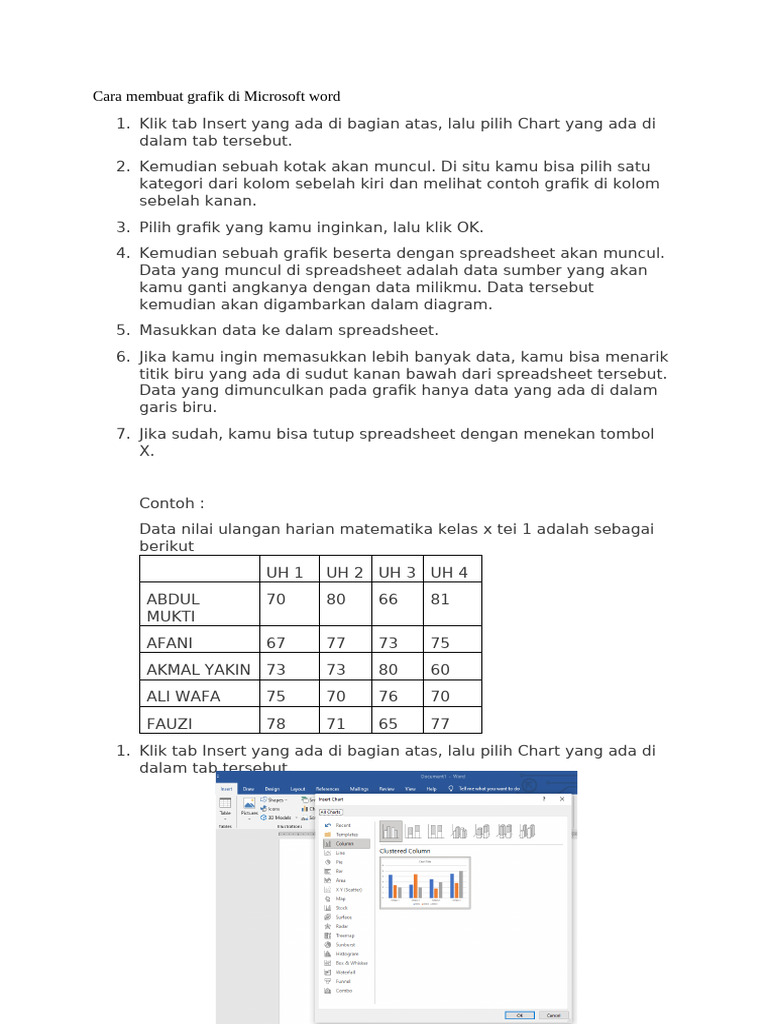
Klik tab Insert di bagian atas jendela Word. Di grup Illustrations, klik tombol Chart untuk memulai pembuatan grafik.
Akan muncul kotak dialog insert chart. Pilih jenis grafik seperti Column, Line, Pie, atau Bar sesuai kebutuhan Anda.
Itulah cara membuat grafik di Word yang pertama kali harus dilakukan. Pastikan memilih jenis yang paling mewakili data Anda.
Langkah 3: Masukkan Data ke Spreadsheet
Setelah memilih jenis, Word akan menampilkan spreadsheet kecil. Di sinilah Anda memasukkan angka dan label kategori.
Klik setiap sel dan ketik data Anda. Proses ini adalah cara buat grafik di Word yang sangat interaktif dan mudah dipahami.
Anda juga bisa menyalin data dari Excel langsung ke spreadsheet tersebut. Pastikan data lengkap sebelum menutup spreadsheet.
Langkah 4: Sesuaikan Tampilan Grafik
Grafik akan muncul di halaman Word. Gunakan tab Chart Tools untuk mengubah gaya, warna, dan elemen seperti judul grafik.
Setelah selesai membuat grafik di Word, Anda bisa menambahkan label data atau mengubah sumbu. Eksplorasi opsi Design dan Format untuk hasil maksimal.
Jika perlu, Anda bisa memindahkan grafik ke posisi lain dengan menariknya. Semua perubahan bersifat real-time.
Langkah 5: Simpan Dokumen dengan Grafik
Setelah grafik selesai, simpan dokumen. Klik File lalu Save As dan pilih lokasi penyimpanan yang diinginkan.
Anda bisa menyimpan dalam format Word (.docx) atau PDF. Sebagaimana dilansir dari sumber, menyimpan sebagai PDF berguna untuk berbagi tanpa mengubah format.
Pilih PDF pada dropdown Save as type lalu klik Save. Ini memastikan grafik tetap rapi saat dibuka di perangkat lain.
Kesimpulan
Menambahkan grafik pada halaman baru di Word sangat mudah diikuti. Dengan menguasai cara bikin halaman di Word dan langkah-langkah di atas, Anda dapat membuat dokumen lebih informatif.
Fitur grafik di Word membantu menyajikan data secara visual dan profesional. Praktikkan langkah-langkah ini untuk meningkatkan kualitas laporan dan presentasi Anda.
Tinggalkan Balasan