

Fitur undo di Microsoft Word sangat penting untuk membatalkan kesalahan saat mengetik atau mengedit dokumen. Namun, terkadang tombol undo tidak terlihat di antarmuka utama Word. Artikel ini akan membahas cara menampilkan undo di Word dengan langkah-langkah praktis.
Mengapa Tombol Undo Tidak Muncul?
Tombol undo biasanya berada di Quick Access Toolbar di bagian pojok kiri atas jendela Word. Jika toolbar tersebut diubah pengaturannya, ikon undo bisa hilang.
Selain itu, beberapa versi Word mungkin menyembunyikan toolbar secara default. Kamu bisa mengembalikannya dengan mudah melalui menu pengaturan.
Cara Menampilkan Tombol Undo di Quick Access Toolbar
- Buka Microsoft Word dan klik ikon panah kecil di sebelah kanan Quick Access Toolbar. Ikon ini berbentuk segitiga menghadap ke bawah.
- Dari menu dropdown yang muncul, pilih opsi More Commands. Jendela Word Options akan terbuka.
- Di jendela tersebut, pastikan tab Quick Access Toolbar aktif. Pada daftar Choose commands from, pilih All Commands.
- Gulir ke bawah hingga menemukan perintah Undo. Klik perintah tersebut, lalu klik tombol Add untuk memindahkannya ke daftar kanan.
- Klik OK untuk menyimpan perubahan. Tombol undo kini akan muncul di Quick Access Toolbar dan siap digunakan.
Setelah langkah di atas, kamu bisa langsung mengklik tombol undo setiap kali melakukan kesalahan. Jika kamu juga ingin memahami elemen lain di Word, pelajari cara menampilkan ruler di word untuk membantu penataan paragraf.
Melihat Riwayat Undo di Word
Word menyimpan beberapa langkah undo terakhir yang bisa kamu akses. Untuk melihatnya, klik panah kecil di samping tombol undo.
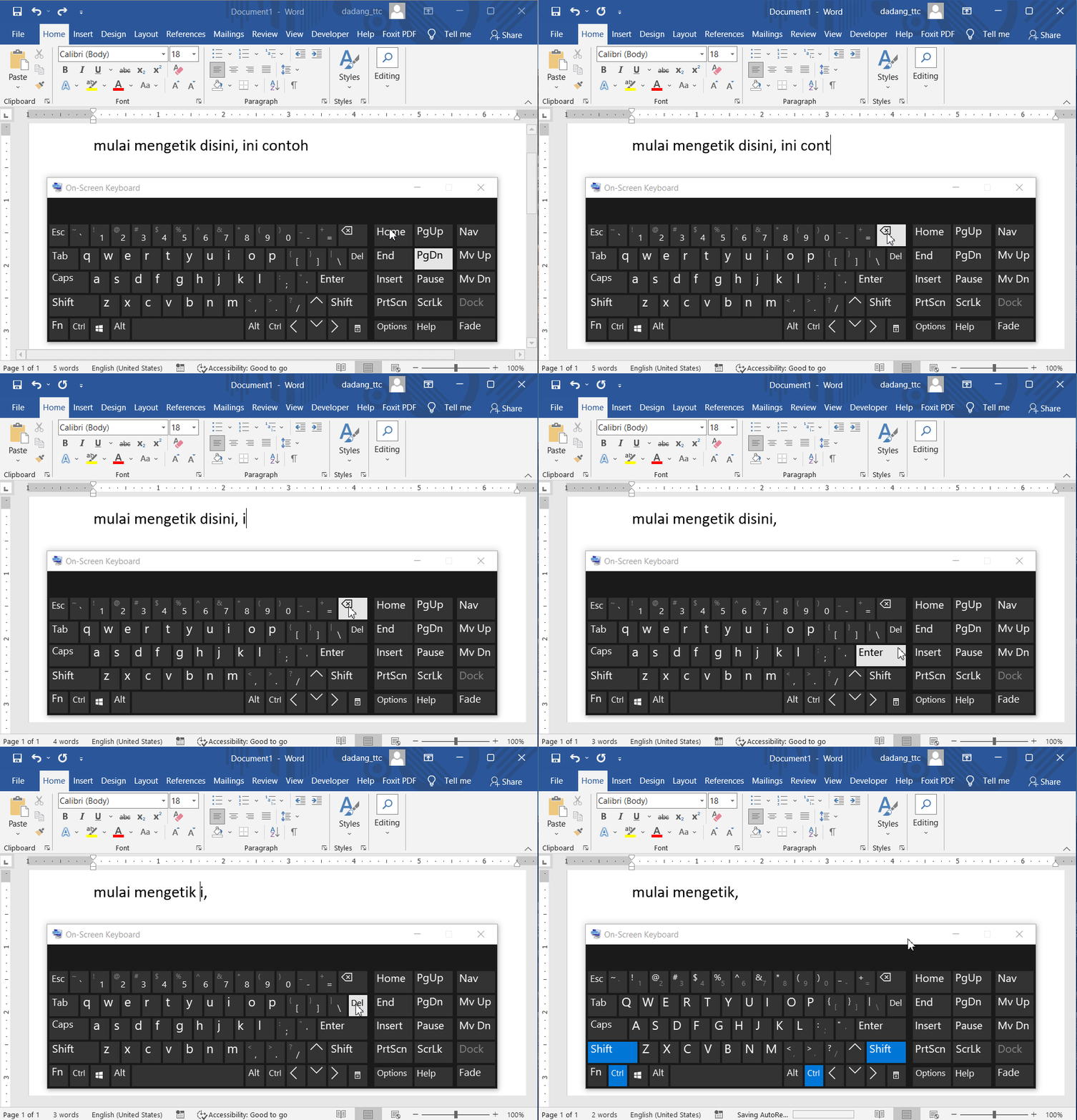
Daftar drop-down akan menampilkan tindakan terbaru yang bisa dibatalkan. Kamu bisa memilih salah satu untuk mengembalikan dokumen ke titik tertentu.
Fitur ini sangat berguna saat kamu perlu membatalkan banyak perubahan sekaligus. Sebagai tambahan, memahami cara menampilkan garis pada word dapat memudahkanmu mengatur batas teks.
Tips Menggunakan Undo di Word secara Efektif
- Gunakan shortcut keyboard Ctrl+Z untuk undo dengan cepat tanpa mengandalkan tombol di toolbar.
- Jika kamu ingin membatalkan beberapa langkah sekaligus, tekan Ctrl+Z berulang kali atau gunakan riwayat undo.
- Setelah mengklik undo, biasanya akan muncul tanda centang kecil sebagai konfirmasi bahwa tindakan berhasil dibatalkan.
- Perhatikan bahwa undo tidak bisa membatalkan penyimpanan file. Simpan dokumen secara berkala untuk menghindari kehilangan data.
Dengan menguasai fitur undo, pekerjaan mengetik dan mengedit dokumen menjadi lebih efisien. Jangan ragu untuk mengeksplorasi pengaturan Quick Access Toolbar sesuai kebutuhanmu.
Kesimpulan
Menampilkan undo di Word sebenarnya mudah dilakukan melalui pengaturan Quick Access Toolbar. Kamu juga bisa mengakses riwayat undo untuk membatalkan langkah yang lebih jauh.
Pastikan tombol undo selalu tersedia agar kamu tidak panik saat melakukan kesalahan. Dengan panduan ini, produktivitasmu dalam menggunakan Microsoft Word akan meningkat.
Tinggalkan Balasan