

Microsoft Word memang fleksibel untuk mengatur tata letak, namun banyak pengguna belum familiar mengubah satuan ukuran menjadi sentimeter. Memahami cara mengubah ukuran menjadi cm di ms word dapat meningkatkan presisi saat membuat dokumen resmi atau materi cetak. Artikel ini akan memandu Anda langkah demi langkah dengan pendekatan listicle yang terstruktur.
Mengapa mengubah ukuran ke Sentimeter Penting
Penggunaan sentimeter memudahkan koordinasi dengan standar cetak lokal, terutama di Indonesia yang lebih sering memakai sistem metrik. Selain itu, ukuran dalam cm membantu memperkirakan ruang yang dibutuhkan pada kertas A4 atau format khusus lainnya. Dengan mengatur satuan ke cm, Anda dapat menghindari kesalahan margin yang umum terjadi saat menggunakan inci.
Ketika dokumen harus diintegrasikan dengan gambar atau tabel yang sudah diukur dalam sentimeter, konversi otomatis di Word menjadi sangat berguna. Hal ini juga mempercepat proses revisi karena tidak perlu menghitung ulang setiap kali ada perubahan layout.
Langkah Persiapan Dokumen
Sebelum mengubah satuan, pastikan dokumen yang akan diedit sudah terbuka dan tidak dalam mode proteksi. Buka tab “Layout” atau “Page Layout” pada ribbon, lalu cari grup “Page Setup”. Di sini Anda akan menemukan opsi untuk mengatur margin, orientasi, serta ukuran kertas.
Jika Anda bekerja dengan template yang sudah ada, periksa terlebih dahulu apakah ada pengaturan khusus yang mengikat satuan ke inci. Mengubahnya di tahap awal akan mencegah konflik ketika Anda mengubah ukuran menjadi cm. Simpan salinan dokumen sebagai cadangan untuk menghindari kehilangan format asli.
Cara Mengubah Ukuran Menjadi cm di MS Word
Berikut ini adalah langkah‑langkah utama yang disajikan dalam format daftar bernomor:
-
Pilih menu “File” kemudian klik “Options” untuk membuka jendela pengaturan Word.
Di panel kiri, pilih “Advanced” dan gulir ke bagian “Display”.
-
Temukan opsi “Show measurements in units of” dan ubah pilihannya menjadi “Centimeters”.
Setelah perubahan, klik “OK” untuk menyimpan pengaturan.
-
Kembali ke tab “Layout”, klik tombol kecil di pojok kanan bawah grup “Page Setup” untuk membuka dialog lengkap.
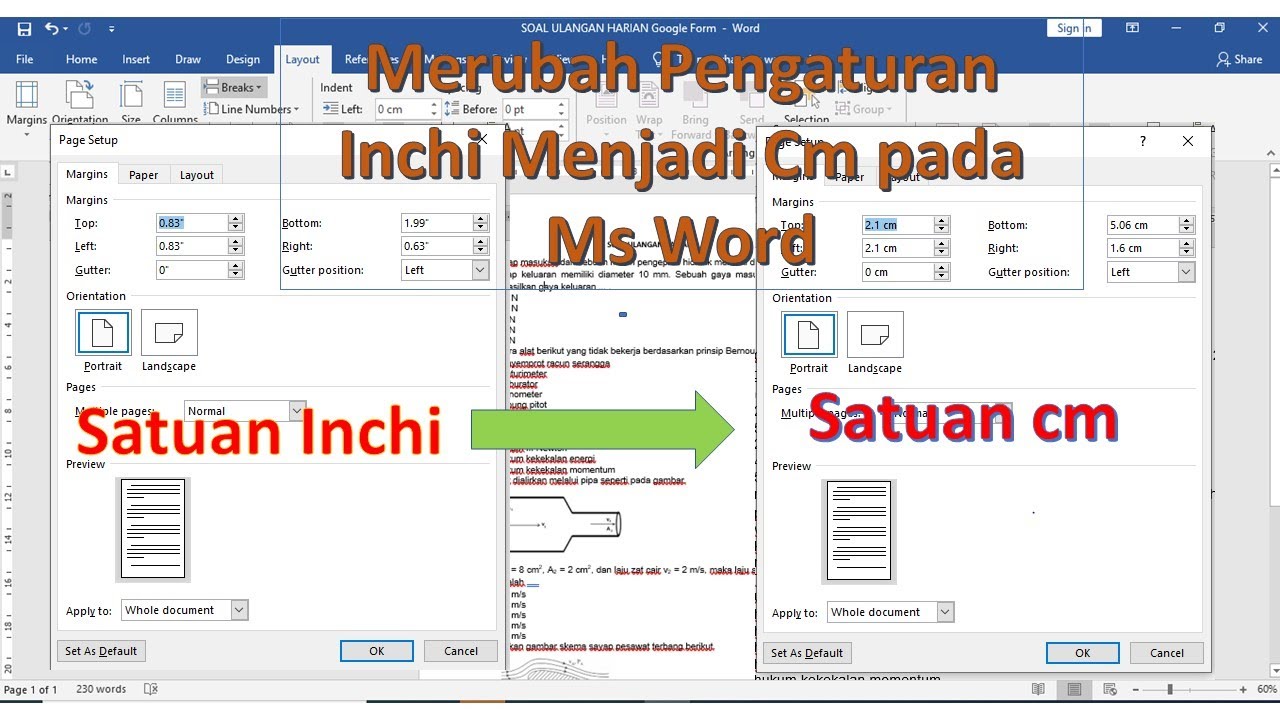
Menguasai Pengaturan Kertas Cara Mengubah Ukuran Kertas Inci ke Di tab “Margins”, pastikan nilai margin yang Anda masukkan menggunakan satuan cm, misalnya 2,5 cm untuk margin atas dan bawah.
-
Jika Anda ingin mengubah ukuran kertas, pilih tab “Paper” dalam dialog yang sama.
Pilih ukuran kertas yang diinginkan, misalnya “A4 (21 cm x 29,7 cm)”.
-
Terakhir, tekan tombol “Apply to” dan pilih “Whole document” agar seluruh halaman mengikuti satuan cm yang baru.
Tekan “OK” untuk menutup dialog dan lihat hasilnya di tampilan dokumen.
Setelah mengikuti langkah‑langkah di atas, semua elemen seperti tabel, gambar, dan teks akan beradaptasi otomatis dengan satuan sentimeter. Anda dapat memverifikasi perubahan dengan menyorot teks dan melihat ukuran ruler di bagian atas layar.
Tips Tambahan untuk Akurasi dan Konsistensi
Gunakan ruler yang ditampilkan dalam cm pada tampilan “View” → “Ruler” untuk memantau jarak secara visual. Aktifkan opsi “Snap to Grid” bila Anda bekerja dengan tabel atau diagram yang memerlukan penempatan presisi.
Jika dokumen akan dicetak, lakukan preview sebelum mencetak untuk memastikan margin dan ukuran kertas sesuai harapan. Pada tahap akhir, simpan dokumen dalam format PDF untuk menjaga konsistensi satuan saat dibagikan kepada orang lain.
Kesimpulan
Mengubah ukuran menjadi cm di ms word tidaklah rumit asalkan Anda mengikuti prosedur yang terstruktur. Dengan mengatur satuan ke sentimeter, Anda memperoleh kontrol lebih baik atas layout, margin, dan ukuran kertas.
Langkah‑langkah yang telah dijabarkan di atas dapat diterapkan pada semua versi Word modern, sehingga proses penyesuaian menjadi standar dalam pekerjaan sehari‑hari. Selamat mencoba dan semoga dokumen Anda semakin profesional.
Tinggalkan Balasan