

Comment atau komentar di Microsoft Word sering membantu saat revisi dokumen. Namun, ketika dokumen dicetak, komentar tersebut ikut muncul dan mengganggu tampilan. Banyak pengguna yang mencari cara menghilangkan comment di Word saat di print agar hasil cetakan bersih dan profesional.
Artikel ini akan membahas tujuh langkah mudah yang bisa Anda lakukan. Setiap langkah dirancang untuk mengatasi masalah ini tanpa harus mengubah isi dokumen asli. Anda bisa memilih metode yang paling sesuai dengan kebutuhan.
1. Mematikan Fitur cetak komentar
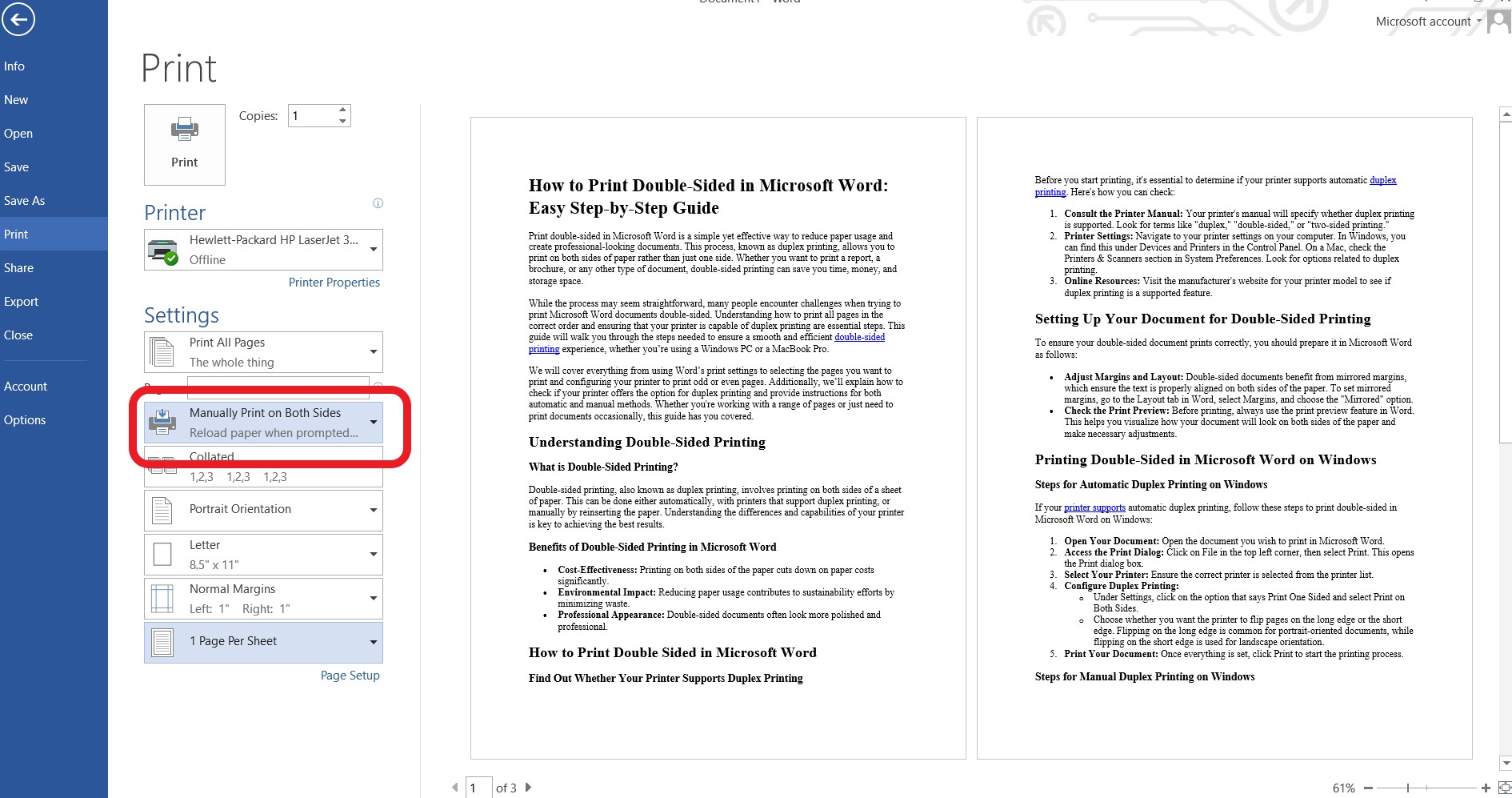
Langkah paling cepat adalah mematikan opsi cetak komentar di pengaturan Word. Buka menu File, pilih Print, lalu klik Settings. Di bagian paling bawah, cari opsi Print All Pages atau Print Markup.
Pada opsi Print Markup, pastikan tidak dicentang. Dengan begitu, komentar tidak akan ikut tercetak meskipun masih terlihat di layar. Ini adalah cara menghilangkan komen di word yang paling praktis.
2. Menghapus Semua Komentar Sekaligus
Jika Anda tidak membutuhkan komentar lagi, menghapusnya secara permanen adalah solusi terbaik. Klik Review di menu bar, lalu pilih panah bawah pada tombol Delete. Pilih Delete All Comments in Document.
Semua komentar akan hilang dalam sekejap. Jangan lupa simpan dokumen setelahnya. Metode ini juga membantu Anda menghapus comment di word tanpa meninggalkan jejak.
3. Menggunakan Tampilan No Markup
Word menyediakan opsi tampilan yang menyembunyikan komentar. Buka tab Review, lalu di grup Tracking, klik tombol Show Markup. Hilangkan centang pada Comments.
Dengan begitu, komentar tidak terlihat di layar maupun saat dicetak. Namun, komentar sebenarnya masih tersimpan di dokumen. Cara ini berguna jika Anda sewaktu-waktu perlu melihatnya kembali.
4. Menyembunyikan Garis Komentar dengan Pengaturan Display
Kadang yang mengganggu bukan hanya teks komentar, tetapi juga garis merah atau tanda yang menandai area komentar. Untuk itu, Anda bisa mematikan fitur Track Changes sementara. Klik Review, lalu klik tombol Track Changes untuk menonaktifkannya.
Setelah itu, semua markup termasuk garis akan hilang. Cara menghilangkan garis di word yang muncul akibat komentar bisa dilakukan dengan langkah ini. Pastikan Anda mengaktifkannya kembali jika masih perlu merevisi.
5. Mengatur Opsi Print di Word Options
Buka File, pilih Options, lalu masuk ke kategori Display. Di bagian Printing options, hilangkan centang pada Print comments. Ini akan membuat Word secara default tidak mencetak komentar.
Pengaturan ini bersifat global untuk semua dokumen. Jadi, Anda tidak perlu mengubahnya setiap kali mencetak. Langkah ini termasuk cara menghilangkan penggaris di word atau markup lain yang ikut tercetak.
6. Menggunakan Mode Draft atau Read Mode
Sebelum mencetak, ubah tampilan dokumen ke Draft atau Read Mode. Di tab View, pilih Draft. Mode ini menyembunyikan komentar dan elemen markup lainnya.
Setelah itu, lakukan cetak seperti biasa. Hasilnya akan bersih tanpa komentar. Cara mematikan comment di word dengan metode ini sangat cepat dan tidak memerlukan pengaturan rumit.
7. Membersihkan Dokumen dengan Copy-Paste
Jika semua cara gagal, buat dokumen baru dan salin teks dari dokumen asli tanpa komentar. Buka dokumen asli, pilih seluruh teks (Ctrl+A), lalu salin (Ctrl+C). Tempelkan ke dokumen baru dengan opsi Keep Text Only.
Dengan demikian, semua komentar dan format markup akan hilang. Pastikan Anda menyimpan dokumen baru dengan nama berbeda. Teknik ini juga efektif untuk menghilangkan background di word atau format lain yang tidak diinginkan.
Kesimpulan
Menghilangkan comment di Word saat di print ternyata mudah dilakukan. Anda bisa memilih metode yang paling praktis sesuai kebutuhan, mulai dari mematikan opsi cetak hingga menghapus komentar secara permanen.
Dengan mengikuti tujuh langkah di atas, hasil cetak dokumen Anda akan bersih dan rapi. Jangan ragu untuk mencoba satu per satu hingga menemukan cara yang paling nyaman. Selamat mencoba dan semoga berhasil.
Tinggalkan Balasan