

Seringkali pengguna Microsoft Word menemukan dokumen yang tampil terlalu besar atau kecil, membuat proses penulisan menjadi kurang nyaman. Mengembalikan tampilan ke ukuran standar dapat meningkatkan produktivitas dan mengurangi kelelahan mata. Berikut panduan lengkap untuk mengatasi masalah tersebut.
Penyebab Umum Ukuran Word Tidak Normal
Ukuran tampilan Word dapat berubah karena pengaturan zoom yang tidak sengaja diubah saat mengedit. Penggunaan template khusus atau dokumen yang diimpor dari sumber lain juga dapat memengaruhi skala halaman.
Selain itu, pengaturan DPI pada monitor atau driver grafis yang tidak sinkron dengan aplikasi dapat menghasilkan tampilan tidak proporsional. Memahami penyebab ini membantu Anda memilih solusi yang tepat.
Cara mengubah ukuran microsof word menjadi normal
-
Langkah pertama, periksa kotak zoom di pojok kanan bawah layar. Klik pada nilai persentase dan pilih 100% untuk mengembalikan ukuran standar. Jika tampilan masih tidak cocok, lanjutkan ke langkah berikutnya.
-
Selanjutnya, buka tab “View” dan pilih opsi “Print Layout“. Mode ini menampilkan dokumen sebagaimana akan tercetak, sehingga menghindari distorsi ukuran yang muncul pada mode “Web Layout” atau “Read Mode”.
-
Jika zoom dan layout sudah tepat, periksa pengaturan “Page Layout”. Pada grup “Scale to Fit”, pastikan pilihan “Adjust to 100% normal size” aktif. Pengaturan ini memaksa Word menyesuaikan seluruh halaman ke skala standar.
-
Untuk dokumen yang menggunakan template khusus, pilih “Design” lalu klik “Themes” dan pilih “Reset to Default Theme”. Mengembalikan tema ke standar sering kali memperbaiki ukuran font dan margin yang tidak konsisten.
-
Apabila masalah terus berlanjut, buka “File” → “Options” → “Advanced”. Gulir ke bagian “Display” dan pastikan opsi “Disable hardware graphics acceleration” tidak dicentang, karena akselerasi dapat memengaruhi rendering ukuran.
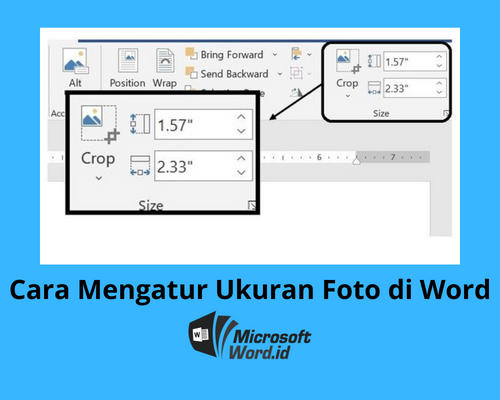
Mengembalikan Microsoft Word ke Ukuran Normal Panduan Lengkap -
Jika Anda menggunakan monitor dengan resolusi tinggi, atur skala tampilan Windows ke 100% melalui “Settings” → “System” → “Display”. Skalasi sistem yang terlalu besar dapat memaksa Word menampilkan dokumen dalam ukuran tidak normal.
-
Terakhir, simpan dokumen sebagai file baru dengan ekstensi “.docx”. Kadang‑kadang file lama mengandung metadata yang memaksa tampilan tetap tidak standar, sehingga menyimpan ulang dapat menyelesaikannya.
Tips Tambahan untuk Mencegah Ukuran Tidak Normal
Selalu gunakan shortcut Ctrl+Alt+I untuk beralih cepat antara mode tampilan dan memastikan zoom tetap pada 100%. Kebiasaan ini membantu menghindari perubahan tak disengaja saat menulis.
Selain itu, buatlah template dokumen pribadi dengan pengaturan ukuran, margin, dan font yang sudah disesuaikan. Menggunakan template ini setiap kali memulai proyek baru akan menjaga konsistensi ukuran.
Alat Bantu dan Fitur Tersembunyi
Fitur “Zoom Slider” pada toolbar cepat memungkinkan penyesuaian ukuran dengan satu klik. Anda dapat menambahkan tombol ini ke Quick Access Toolbar untuk akses lebih mudah.
Word juga menyediakan add‑in pihak ketiga seperti “Fit to Page” yang secara otomatis menyesuaikan seluruh dokumen ke ukuran cetak standar. Add‑in ini cocok untuk pengguna yang sering berurusan dengan dokumen berformat berbeda.
Kesimpulan
Mengembalikan tampilan Microsoft Word ke ukuran normal tidak memerlukan langkah rumit; cukup periksa zoom, layout, dan pengaturan skala. Dengan mengikuti tujuh langkah praktis di atas, Anda dapat bekerja lebih efisien dan nyaman.
Jangan lupa menerapkan tips pencegahan serta memanfaatkan fitur tersembunyi untuk menghindari masalah serupa di masa depan. Selamat mencoba!
Tinggalkan Balasan