

Saat bekerja dengan dokumen di Microsoft Word, seringkali kita perlu menggabungkan halaman landscape dan portrait dalam satu file. Fitur ini sangat berguna untuk menyajikan data tabel lebar atau grafik tanpa mengubah tata letak keseluruhan dokumen. Artikel ini akan memandu Anda langkah demi langkah untuk mengubah orientasi halaman secara selektif.
Mengapa Perlu Menggabungkan Landscape dan Portrait?
Kombinasi orientasi halaman memberikan fleksibilitas dalam menyusun konten yang beragam. Misalnya, saat menyusun laporan yang berisi tabel data luas, halaman landscape akan menampilkan informasi lebih jelas tanpa memotong teks.
Selain itu, dokumen dengan grafik panjang atau diagram horizontal akan terlihat lebih proporsional jika ditempatkan di halaman landscape. Bagi Anda yang sering membuat brosur atau pamflet, variasi orientasi ini juga dapat meningkatkan daya tarik visual.
Langkah-Langkah Mengubah Bentuk Word jadi Landscape
1. Buka Dokumen dan Periksa Orientasi Default
Buka Office Word dan buat dokumen baru atau buka file yang sudah ada. Secara default, Word menetapkan orientasi halaman ke mode portrait, yang bisa Anda lihat di menu Page Layout pada bagian Page Setup.
Pastikan Anda memahami posisi kursor karena langkah selanjutnya akan bergantung pada halaman mana yang ingin diubah. Jika Anda ingin mengubah orientasi di halaman tertentu, letakkan kursor di halaman tersebut terlebih dahulu.
2. Mengatur Orientasi Berbeda dalam Satu Dokumen
Setelah kursor berada di halaman yang diinginkan, buka kotak dialog Page Setup dari menu Page Layout. Pilih orientasi Landscape, lalu perhatikan opsi Apply to di bagian bawah kotak dialog.
Pilih This point forward agar perubahan orientasi hanya berlaku mulai dari halaman tempat kursor berada. Jika memilih Whole document, seluruh halaman akan menjadi landscape, yang mungkin tidak Anda inginkan.
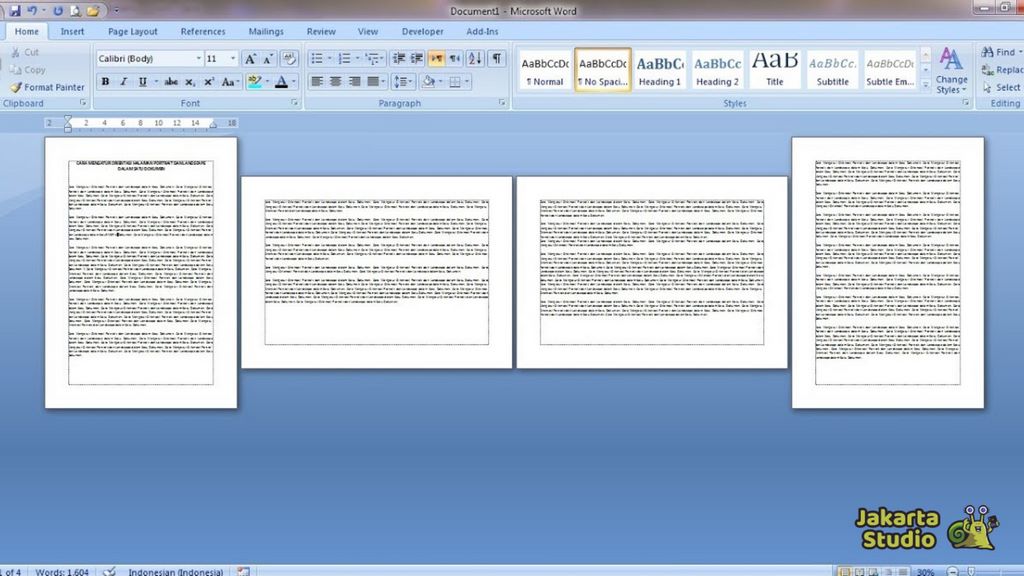
Setelah mengklik OK, halaman tersebut akan berubah menjadi landscape, sementara halaman sebelumnya tetap portrait. Untuk halaman setelahnya, orientasi akan mengikuti landscape kecuali Anda mengatur ulang di halaman berikutnya.
3. Mengembalikan ke Portrait di Halaman Berikutnya
Jika Anda ingin halaman setelah bagian landscape kembali ke portrait, letakkan kursor di halaman yang ingin diubah. Ulangi langkah membuka Page Setup, pilih Portrait, dan terapkan This point forward lagi.
Dengan cara ini, Anda bisa memiliki beberapa bagian portrait dan landscape bergantian dalam satu file. Teknik ini sangat berguna saat menyusun dokumen dengan data tabel lebar di tengah teks biasa.
Tips Tambahan untuk Pengaturan Halaman
Selain mengubah orientasi, pastikan Anda juga menyesuaikan margin dan ukuran kertas agar hasil cetak optimal. Jika Anda sering mengganti orientasi, simpan dokumen dengan nama yang jelas agar mudah ditemukan kembali.
Bagi pengguna yang baru belajar, jangan ragu untuk bereksperimen dengan fitur ini pada dokumen latihan. Semakin sering Anda mencoba, semakin cepat Anda menguasai cara mengubah bentuk word jadi landscape sesuai kebutuhan.
Kesimpulan
Menggabungkan halaman landscape dan portrait dalam satu file Word adalah keterampilan praktis yang meningkatkan profesionalisme dokumen. Dengan mengikuti langkah-langkah di atas, Anda dapat dengan mudah menyesuaikan orientasi halaman sesuai konten.
Cobalah teknik ini pada laporan, brosur, atau materi presentasi Anda. Jika Anda juga perlu menyesuaikan bahasa antarmuka, pelajari cara mengubah bahasa di laptop agar lebih nyaman bekerja. Semoga panduan ini bermanfaat untuk menyempurnakan dokumen Anda.
Tinggalkan Balasan