

Apakah kamu sering menemukan tabel di microsoft word terputus di tengah halaman? Masalah ini biasanya terjadi saat tabel terlalu panjang dan halaman tidak muat.
Untungnya, ada beberapa langkah sederhana untuk menyatukan tabel yang terpisah halaman. Trik ini sangat berguna saat menyusun laporan atau skripsi yang rapi.
Penyebab tabel terpisah halaman
Tabel terpisah halaman bisa terjadi karena pengaturan otomatis Word atau karena kamu menambahkan jeda halaman manual. Memahami penyebabnya membantu kamu memilih solusi yang tepat.
Salah satu penyebab umum adalah properti tabel yang memungkinkan baris terpotong antar halaman. Untuk mengatasinya, kamu perlu mengubah pengaturan pada tabel tersebut.
Langkah-Langkah Menyatukan Tabel yang Terpisah
Menggunakan Fitur keep with next
Klik pada baris pertama tabel yang terpisah di halaman baru. Lalu, buka tab Layout di bawah Table Tools.
Pilih Properties, lalu masuk ke tab Row. Hilangkan centang pada opsi Allow row to break across pages. Dengan ini, tabel tidak akan terpotong sembarangan.
Mengatur Page Break pada Paragraf Sebelum Tabel
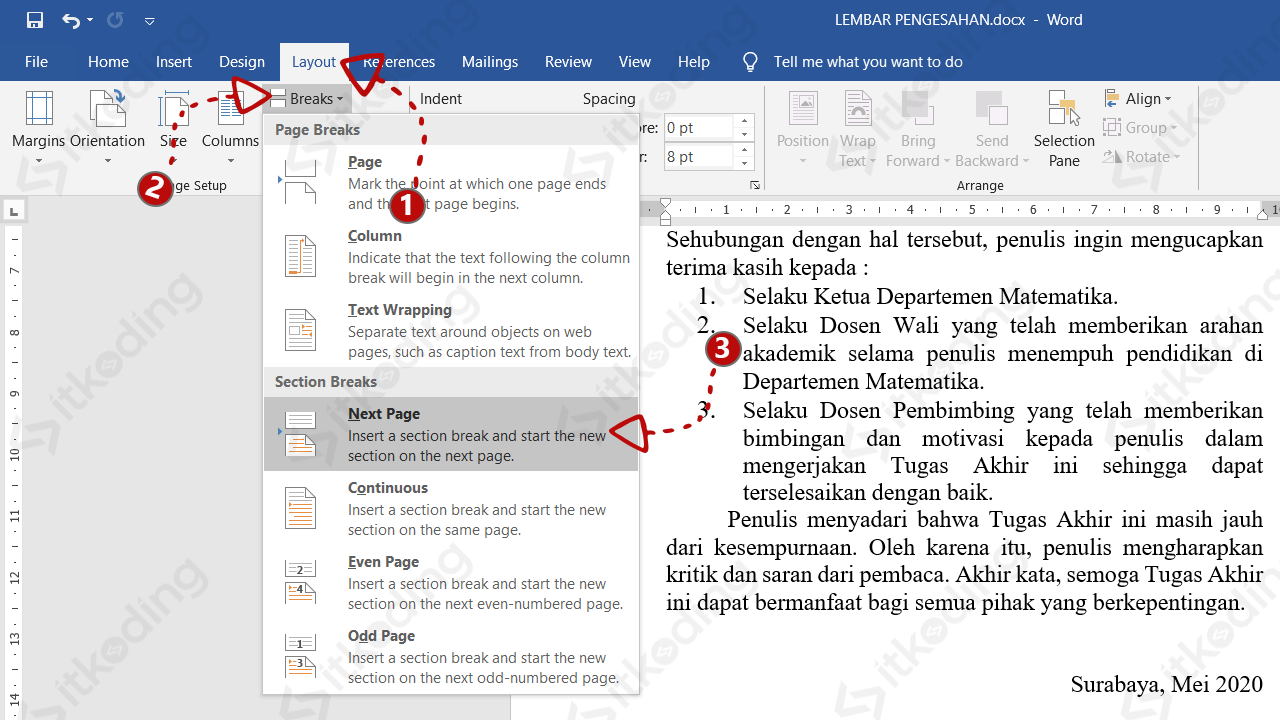
Kadang masalah terjadi karena ada page break tersembunyi. Blok paragraf tepat di atas tabel, lalu buka Paragraph Settings.
Di tab Line and Page Breaks, centang opsi Keep with next. Word akan otomatis mempertahankan tabel tetap bersama paragraf sebelumnya.
Menggabungkan Dua Tabel Menjadi Satu
Jika tabel benar-benar terpisah menjadi dua bagian berbeda, kamu bisa menyatukannya secara manual. Hapus baris kosong di antara kedua tabel, lalu seret tabel bawah ke atas.
Sebagai alternatif, gunakan cara menggabungkan tabel di Google Docs atau di Word dengan metode copy-paste yang rapi. Pastikan tidak ada spasi ekstra.
Tips Tambahan agar Tabel Rapi
Sebelum mencetak atau menyimpan, periksa kembali pengaturan halaman. Gunakan fitur Print Preview untuk melihat hasil akhir.
Selain itu, biasakan menyisipkan tabel dengan benar menggunakan menu Insert Table. Ini membantu menghindari masalah format di kemudian hari.
Jika kamu sering bekerja dengan dokumen panjang, pelajari juga cara menulis tabel dengan benar, termasuk penggunaan header berulang di setiap halaman.
Kesimpulan
Menggabungkan tabel yang terpisah halaman di Word tidaklah sulit jika kamu tahu langkah-langkahnya. Dengan mengatur properti tabel dan paragraf, dokumenmu akan terlihat profesional.
Terapkan tips di atas saat menulis skripsi atau laporan agar tabel tidak lagi berantakan. Selamat mencoba!
Tinggalkan Balasan