

mengubah bentuk gambar di Microsoft Word sering dibutuhkan untuk membuat dokumen lebih menarik. Fitur ini memungkinkan Anda menyesuaikan gambar dengan kebutuhan desain tanpa menggunakan aplikasi tambahan. Anda dapat melakukannya hanya dalam beberapa langkah sederhana.
Mengenal Fitur Picture Tools di Word
Word menyediakan tab khusus bernama Picture Tools yang muncul saat Anda mengklik gambar. Di dalam tab ini terdapat opsi Format dengan berbagai alat pengeditan. Salah satu yang paling berguna adalah Crop to Shape untuk mengubah bentuk gambar.
Fitur ini bekerja dengan memotong gambar sesuai bentuk yang Anda pilih. Anda bisa memilih bentuk dasar seperti lingkaran, persegi panjang, atau bintang. Prosesnya tidak mengubah ukuran file secara drastis sehingga tetap efisien.
Cara Mengakses Picture Tools
Pertama, klik gambar yang ingin Anda ubah di dokumen Word. Setelah itu, perhatikan toolbar di bagian atas yang menampilkan tab Format. Jika tidak muncul, pastikan gambar sudah terpilih dengan benar.
Tab Format berisi grup perintah seperti Adjust, Picture Styles, dan Size. Grup Picture Styles adalah tempat utama untuk mengubah bentuk gambar. Anda juga bisa menemukan opsi serupa di menu konteks dengan klik kanan pada gambar.
Langkah-Langkah Mengubah Bentuk Gambar
Mulailah dengan memilih gambar yang sudah Anda sisipkan ke dalam dokumen. Kemudian, buka tab Format di bawah Picture Tools. Langkah ini penting untuk mengakses semua alat pengeditan gambar.
Setelah itu, cari ikon Crop yang biasanya berada di grup Size. Jangan langsung memotong, tetapi klik panah kecil di bawah ikon tersebut. Pilih opsi Crop to Shape untuk melihat daftar bentuk yang tersedia.
Memilih Bentuk yang Diinginkan
Word menyediakan puluhan bentuk seperti oval, segitiga, panah, dan bingkai foto. Pilih salah satu yang sesuai dengan tema dokumen Anda. Setelah diklik, gambar akan langsung berubah mengikuti bentuk tersebut.
Anda juga bisa menyesuaikan proporsi gambar setelah diubah bentuknya. Gunakan pegangan tepi untuk memperbesar atau memperkecil tanpa merusak bentuk. Fitur ini sangat berguna saat Anda perlu cara mengubah bahasa di laptop untuk menyesuaikan antarmuka Word.
Tips Mengubah Pecahan Bentuk Gambar
Kadang Anda hanya ingin mengubah sebagian gambar saja, bukan seluruhnya. Gunakan opsi Crop biasa terlebih dahulu untuk memotong bagian yang tidak diinginkan. Setelah itu, baru terapkan Crop to Shape untuk hasil yang presisi.
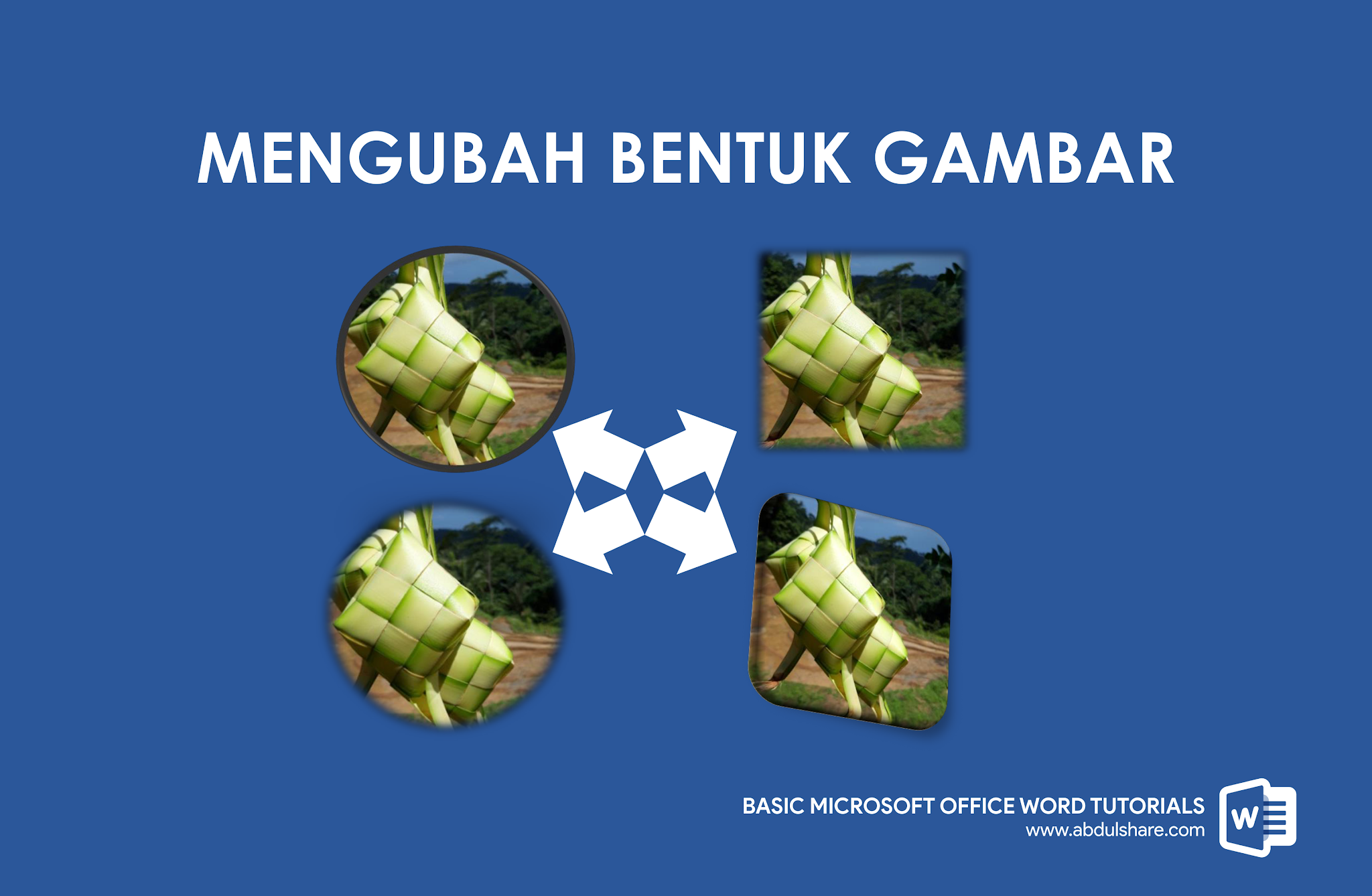
Teknik ini membantu Anda mengubah pecahan gambar menjadi bentuk yang lebih artistik. Misalnya, potong gambar menjadi lingkaran hanya pada bagian wajah seseorang. Hasilnya akan terlihat profesional tanpa perlu software desain.
Menggabungkan dengan Efek Lain
Setelah bentuk gambar berubah, Anda bisa menambahkan efek bayangan atau bingkai. Tab Format menyediakan opsi Picture Border dan Picture Effects. Kombinasi ini membuat gambar lebih menonjol di tengah teks.
Jangan ragu bereksperimen dengan berbagai bentuk dan efek. Word mendukung hingga puluhan variasi yang bisa disesuaikan. Jika bingung, gunakan fitur Reset Picture untuk kembali ke bentuk awal.
Mengatasi Masalah Umum Saat Mengubah Bentuk
Beberapa pengguna mengalami gambar menjadi buram setelah diubah bentuknya. Hal ini biasanya terjadi karena resolusi gambar asli terlalu rendah. Solusinya, gunakan gambar dengan resolusi tinggi sebelum mengubah bentuk.
Masalah lain adalah posisi gambar yang bergeser setelah diubah. Atur ulang letaknya dengan drag and drop atau gunakan opsi Position di tab Format. Pastikan juga Anda tidak mengaktifkan fitur Wrap Text yang kaku.
Alternatif Jika Fitur Tidak Muncul
Jika tab Format tidak muncul setelah mengklik gambar, periksa versi Word Anda. Beberapa versi lama mungkin tidak mendukung Crop to Shape. Update aplikasi Anda ke versi terbaru untuk mengakses semua fitur.
Anda juga bisa menggunakan cara mengubah komputer bahasa cina ke Indonesia agar menu lebih mudah dipahami. Bahasa antarmuka yang familiar membantu Anda menemukan fitur lebih cepat. Setelah itu, ulangi langkah mengubah bentuk gambar seperti biasa.
Kesimpulan
Mengubah bentuk gambar di Word adalah proses sederhana yang meningkatkan kualitas dokumen. Dengan fitur Crop to Shape, Anda bisa membuat gambar lebih menarik hanya dalam beberapa klik. Praktikkan langkah-langkah di atas untuk hasil maksimal.
Jangan lupa untuk selalu menyimpan dokumen setelah melakukan perubahan. Eksplorasi juga fitur lain seperti efek dan bingkai untuk mempercantik tampilan. Dengan penguasaan ini, dokumen Anda akan terlihat lebih profesional dan kreatif.
Tinggalkan Balasan