

Menyesuaikan ukuran gambar dalam dokumen Word menjadi kunci agar konten visual tetap tajam saat diunggah ke Instagram. Pada tahun 2026, standar dimensi Instagram berubah, sehingga penyesuaian di Word menjadi lebih penting. Artikel ini memberikan langkah demi langkah cara mengubah ukuran size word secara akurat.
Pahami Dimensi Standar Instagram Tahun 2026
Instagram kini merekomendasikan ukuran feed portrait 1080 x 1350 piksel dengan rasio 4:5 untuk menempati ruang vertikal secara optimal. Format ini menggantikan tampilan persegi lama dan memberikan tampilan lebih tinggi pada grid profil. Mengetahui ukuran ini membantu Anda menyiapkan gambar yang tidak terpotong saat diposting.
Selain portrait, Instagram tetap mendukung format persegi 1080 x 1080 piksel dan landscape 1080 x 566 piksel untuk kebutuhan khusus. Setiap format memiliki kegunaan tersendiri, misalnya persegi cocok untuk produk, sementara landscape ideal untuk pemandangan lebar. Memilih format yang tepat sebelum masuk ke Word mengurangi kerja revisi berulang.
Langkah-Langkah Cara Mengubah Ukuran Size Word
-
Buka dokumen Word dan sisipkan gambar yang ingin Anda sesuaikan. Pilih tab “Format Gambar” untuk mengakses opsi pengaturan ukuran.
Di bagian “Ukuran”, aktifkan kotak “Kunci Proporsi” agar rasio lebar dan tinggi tetap terjaga selama proses penyesuaian. Masukkan lebar 1080 piksel atau tinggi 1350 piksel sesuai kebutuhan.
-
Jika gambar tidak memiliki rasio 4:5, gunakan fitur “Pemotongan” untuk memotong bagian yang tidak penting. Pilih “Crop” kemudian tarik bingkai hingga rasio 4:5 tercapai.
Setelah dipotong, pastikan kembali ukuran gambar sudah sesuai dengan dimensi Instagram yang diinginkan. Simpan perubahan dengan menekan tombol “Enter” atau klik di luar area gambar.
-
Untuk mengubah ukuran secara batch, pilih semua gambar yang akan diubah dengan menahan tombol Ctrl sambil mengklik masing‑masing gambar. Setelah terpilih, semua gambar akan menyesuaikan ukuran secara serentak.
Fitur ini sangat berguna ketika Anda membuat katalog atau presentasi yang memuat banyak foto Instagram dalam satu dokumen. Pastikan semua gambar memakai resolusi minimum 1080 piksel agar tidak kehilangan kualitas.
-
Gunakan opsi “Kompres Gambar” untuk mengurangi ukuran file tanpa mengorbankan kualitas visual. Pilih tingkat kompresi “Web (150 ppi)” yang cocok untuk unggahan media sosial.
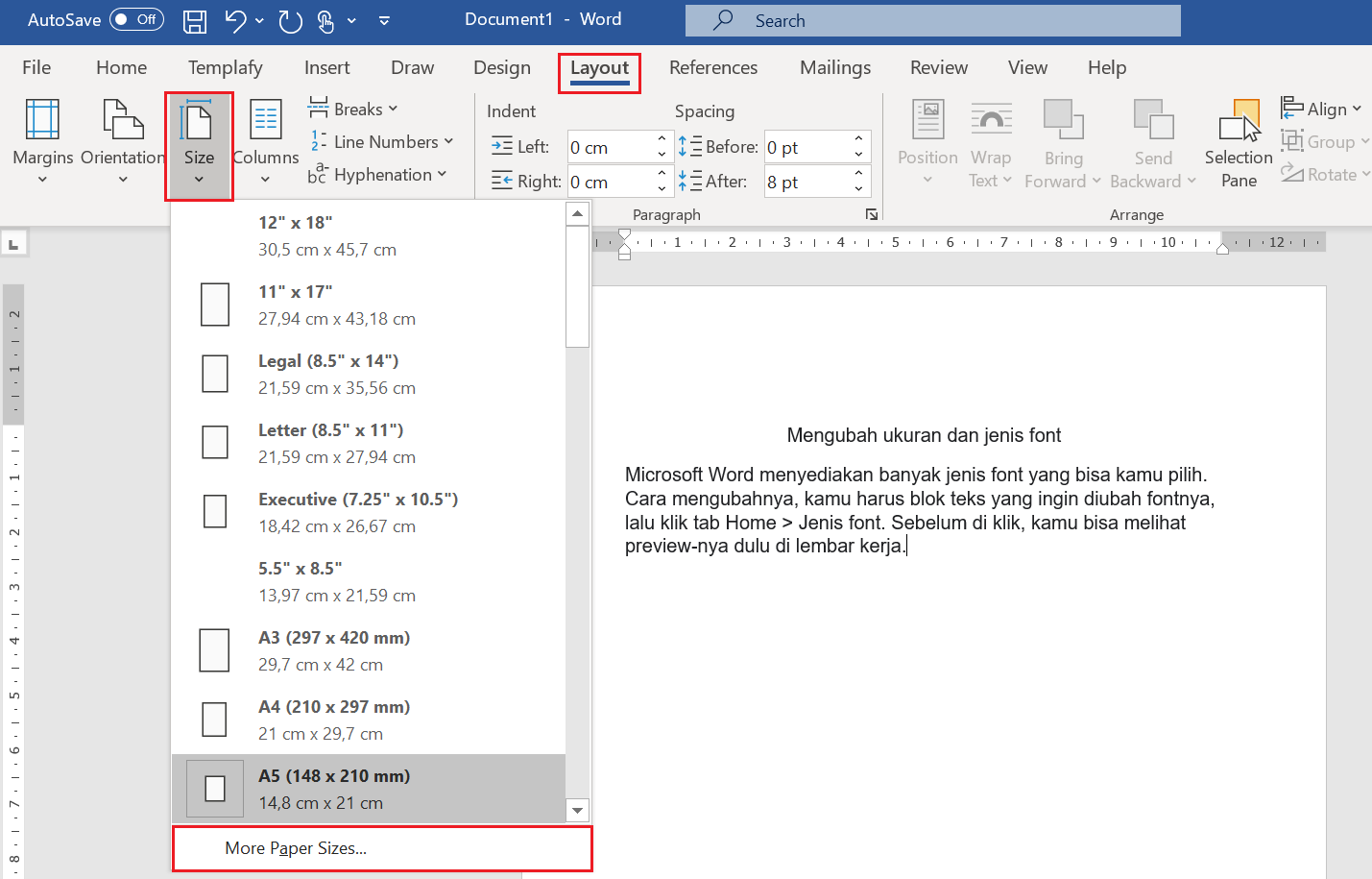
10 Panduan Mudah Belajar Microsoft Word untuk Pemula Setelah kompresi, periksa kembali dimensi gambar untuk memastikan tidak berubah akibat proses pengurangan ukuran file.
-
Jika Anda membutuhkan ukuran khusus seperti 1080 x 1080 piksel, ubah nilai lebar dan tinggi secara manual pada kotak pengaturan. Pastikan rasio tetap 1:1 untuk menghindari distorsi.
Setelah selesai, klik “OK” untuk menerapkan perubahan pada semua gambar yang dipilih.
-
Untuk menambahkan teks atau elemen desain di atas gambar, gunakan kotak teks yang dapat diposisikan di mana saja. Pastikan teks tidak berada di area yang akan terpotong pada tampilan Instagram.
Gunakan warna kontras dan ukuran font yang cukup besar agar tetap terbaca pada layar ponsel.
-
Terakhir, simpan dokumen dalam format PDF dengan kualitas tinggi. Pilih “Save As” → PDF, kemudian aktifkan opsi “Optimize for high‑quality print”.
PDF yang dihasilkan akan mempertahankan ukuran gambar sesuai standar Instagram, sehingga siap diunggah langsung dari perangkat Anda.
Tips Tambahan untuk Hasil Optimal
Selalu periksa preview gambar di Instagram sebelum mempublikasikannya untuk memastikan tidak ada bagian penting yang terpotong. Manfaatkan fitur “Layout Preview” di aplikasi Instagram untuk melihat tampilan grid secara keseluruhan.
Jika Anda sering membuat konten visual, buatlah template Word dengan ukuran gambar yang sudah dipreset. Dengan begitu, proses pembuatan konten menjadi lebih cepat dan konsisten.
Kesimpulan
Memahami dimensi Instagram 2026 dan menguasai cara mengubah ukuran size word memungkinkan Anda menghasilkan konten yang profesional dan siap pakai. Ikuti langkah‑langkah di atas untuk menyesuaikan gambar secara tepat, mengoptimalkan kualitas, serta mempercepat alur kerja kreatif Anda.
Tinggalkan Balasan