

Seringkali pengguna Microsoft Word mengalami tampilan dokumen yang terlalu besar atau terlalu kecil, sehingga proses penulisan menjadi kurang nyaman. Masalah ini biasanya muncul setelah mengubah zoom atau mengaktifkan mode tampilan yang tidak standar.
Artikel ini memberikan panduan lengkap untuk mengembalikan ukuran Word ke kondisi normal secara efektif.”,
“
1. Aktifkan ruler di Microsoft Word
“: “”,
“content”: “
ruler atau penggaris merupakan alat visual penting yang membantu mengatur margin, indentasi, dan tab pada dokumen.
Tanpa ruler, penyesuaian ukuran tampilan menjadi kurang akurat dan memakan waktu. Berikut cara menampilkannya di Windows dan Mac agar Anda dapat mengontrol dimensi dokumen secara presisi.”,
“
Pada Windows, buka tab View pada ribbon, lalu centang kotak Ruler untuk menampilkan ruler horizontal di bawah toolbar.
Pastikan dokumen berada dalam mode Print Layout agar ruler vertikal juga muncul di sisi kiri layar. Jika ruler vertikal tidak terlihat, masuk ke File > Options > Advanced, temukan bagian Display, dan aktifkan opsi Show vertical ruler in Print Layout view.
“,
“
Untuk pengguna Mac, pilih tab View dan klik opsi Ruler pada menu drop‑down. Jika ruler vertikal tetap tidak muncul, buka menu Word > Preferences > View dan centang Vertical ruler. Satuan pengukuran pada ruler dapat diubah melalui Preferences > General dengan memilih unit yang diinginkan, misalnya sentimeter atau inci.
“,
“
2. Kembalikan Tampilan ke Normal dengan Zoom dan Layout
“,
“content”: “
Setelah ruler aktif, langkah selanjutnya adalah memastikan tampilan dokumen berada pada ukuran standar. Zoom yang terlalu tinggi atau rendah dapat mengganggu penilaian ukuran sebenarnya pada ruler.
Gunakan kombinasi tombol Ctrl + 0 (atau Command + 0 di Mac) untuk mengatur zoom kembali ke 100 % secara otomatis.”,
“
Jika Anda lebih suka mengatur zoom secara manual, klik ikon zoom pada status bar di kanan bawah dan pilih 100 % atau masukkan nilai khusus. Pastikan juga mode tampilan berada pada Print Layout, karena mode lain seperti Web Layout atau Read Mode dapat menyembunyikan beberapa elemen pengukuran.
Dengan kombinasi zoom dan layout yang tepat, ukuran dokumen akan kembali normal dan mudah dibaca.
“,
“
3. Sesuaikan Margin Menggunakan Ruler
“,
“content”: “
Margin yang tidak proporsional seringkali menjadi penyebab utama tampilan tidak normal pada halaman Word. Ruler memungkinkan Anda menggeser marker margin secara langsung tanpa harus membuka dialog pengaturan yang rumit.
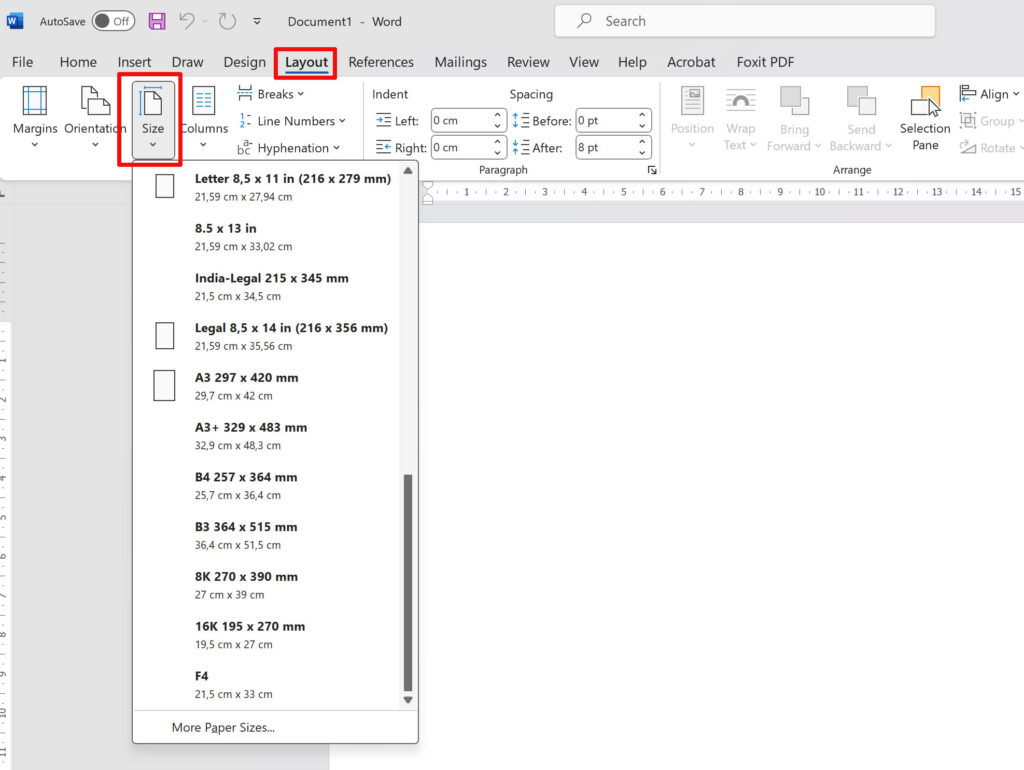
Dengan mengatur margin secara tepat, teks akan terpusat dan ruang putih pada halaman menjadi seimbang.”,
“
Untuk mengubah margin kiri atau kanan, tarik marker segitiga kecil pada ruler horizontal ke posisi yang diinginkan. Marker atas mengontrol indentasi baris pertama, sementara marker bawah mengatur indentasi seluruh paragraf.
Setelah selesai, simpan perubahan dan lihat hasilnya pada tampilan normal untuk memastikan semuanya sesuai harapan.
“,
“
4. Manfaatkan Tab Stop untuk Tata Letak Rapi
“,
“content”: “
Tab stop adalah fitur tambahan yang membantu menempatkan teks pada posisi tetap di sepanjang ruler. Penggunaan tab stop yang tepat dapat meningkatkan keterbacaan dan estetika dokumen, terutama pada tabel atau daftar poin.
Anda dapat menambahkan tab stop dengan mengklik area ruler pada posisi yang diinginkan setelah memilih jenis tab.”,
“
Pilih jenis tab seperti Left, Center, Right, atau Decimal melalui menu tab pada toolbar, kemudian klik pada ruler untuk menempatkannya. Setelah tab stop terpasang, tekan tombol Tab pada keyboard untuk memindahkan kursor ke posisi yang telah ditentukan.
Teknik ini memudahkan Anda menciptakan format kolom atau daftar yang konsisten tanpa harus mengatur spasi secara manual.
“,
“
5. Simpan Pengaturan sebagai Default untuk Penggunaan Selanjutnya
“,
“content”: “
Menyimpan konfigurasi ruler, margin, dan zoom sebagai default dapat menghemat waktu bagi pengguna yang sering bekerja dengan format tertentu. Tanpa penyimpanan ini, setiap kali membuka dokumen baru Anda harus mengulang langkah‑langkah penyesuaian. Word menyediakan opsi untuk menyimpan pengaturan tampilan pada template standar.
“,
“
Buka File > Options > Advanced dan scroll ke bagian General, lalu centang Set as default for new documents based on Normal template. Setelah menekan OK, semua dokumen baru akan otomatis menampilkan ruler, margin, dan zoom pada nilai yang telah Anda tentukan. Dengan demikian, ukuran Microsoft Word Anda akan selalu berada dalam kondisi normal tanpa perlu penyesuaian berulang.
“,
“
Kesimpulan
“,
“content”: “
Mengembalikan ukuran Microsoft Word ke tampilan normal melibatkan aktivasi ruler, pengaturan zoom, serta penyesuaian margin dan tab stop. Dengan mengikuti langkah‑langkah praktis di atas, Anda dapat memastikan dokumen selalu terlihat profesional dan nyaman dibaca. Simpan pengaturan sebagai default untuk meningkatkan produktivitas dan menghindari masalah ukuran di masa mendatang.
”
}
Tinggalkan Balasan