

Mengonversi tabel data yang rumit menjadi dokumen teks yang rapi sering menjadi tantangan bagi banyak profesional. Artikel ini memberikan panduan lengkap untuk ubah exel ke word tanpa kehilangan format atau akurasi.
1. Persiapan Data di Excel
Sebelum memindahkan data, pastikan setiap kolom memiliki header yang jelas dan tidak ada sel kosong yang dapat mengacaukan tampilan akhir. Langkah ini mengurangi kebutuhan editing manual setelah proses ubah exel ke word selesai.
Gunakan fungsi Trim dan Text to Columns untuk membersihkan spasi berlebih serta memisahkan data gabungan menjadi kolom terpisah. Dengan data yang terstruktur, proses selanjutnya menjadi jauh lebih cepat.
- Periksa dan rapikan header pada baris pertama.
- Hapus baris atau kolom yang tidak diperlukan.
- Pastikan semua nilai numerik menggunakan format standar.
2. Konversi Langsung Menggunakan Copy‑Paste Pintar
Metode termudah adalah menyalin rentang sel yang diinginkan lalu menempelkannya ke dokumen Word dengan Paste Special. Pilihan ini menjaga tabel tetap dalam bentuk grid sehingga tidak perlu menata ulang.
Setelah menempel, Anda dapat memilih opsi Keep Source Formatting atau Match Destination Formatting tergantung pada tampilan akhir yang diinginkan. Kedua opsi memberikan fleksibilitas bagi pengguna yang mengutamakan estetika dokumen.
- Pilih rentang sel di Excel, tekan Ctrl+C.
- Buka Word, pilih tempat penempelan, tekan Ctrl+Alt+V.
- Pilih format “HTML” atau “Formatted Text (RTF)”.
3. Memanfaatkan Shortcut untuk Transfer Cepat
Shortcut keyboard dapat mempercepat alur kerja, terutama saat harus memindahkan banyak tabel secara berulang. Dengan mengingat kombinasi tertentu, Anda mengurangi waktu berpindah antara mouse dan keyboard.
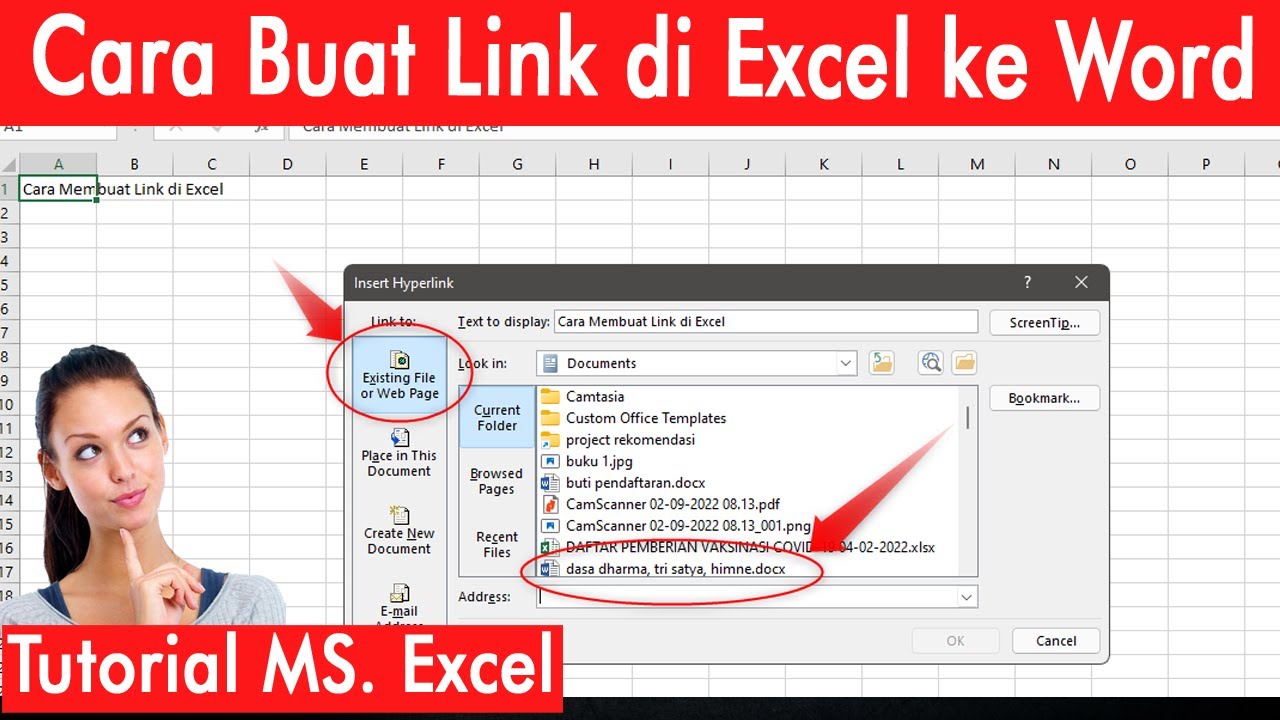
Contoh shortcut penting meliputi Ctrl+Shift+L untuk mengaktifkan filter sebelum menyalin, serta Ctrl+Alt+V untuk membuka dialog Paste Special secara langsung. Menggunakan kombinasi ini secara konsisten meningkatkan produktivitas.
- Ctrl+C untuk menyalin data yang telah difilter.
- Ctrl+Alt+V untuk membuka opsi paste khusus di Word.
- Alt+N, T, I untuk menyisipkan tabel baru jika diperlukan.
4. Menggunakan Fitur Mail Merge di Word
Mail Merge memungkinkan integrasi data Excel ke dalam template dokumen Word secara otomatis, sangat berguna untuk laporan bulanan atau surat massal. Fitur ini menautkan setiap baris sebagai entri terpisah, menjaga konsistensi format.
Mulailah dengan membuka dokumen Word, kemudian pilih “Mailings” → “Start Mail Merge”. Pilih jenis dokumen, sambungkan ke file Excel, dan sisipkan bidang data pada tempat yang diinginkan.
- Buka Word, pilih tab Mailings.
- Klik “Select Recipients” → “Use an Existing List” dan pilih file Excel.
- Sisipkan merge fields pada template lalu selesaikan dengan “Finish & Merge”.
5. Optimasi Dokumen Hasil Konversi
Setelah data berhasil dipindahkan, langkah selanjutnya adalah menyesuaikan gaya teks, margin, dan spasi agar dokumen terlihat profesional. Menggunakan style preset di Word membantu menjaga konsistensi visual.
Jika tabel terlalu lebar, gunakan opsi “AutoFit to Window” atau ubah lebar kolom secara manual. Jangan lupa memeriksa tata letak halaman agar tidak terjadi pemotongan teks pada cetakan.
- Terapkan style “Heading 1” untuk judul utama.
- Gunakan “Table Design” untuk menambahkan garis tepi yang rapi.
- Setel margin 2 cm pada semua sisi untuk tampilan bersih.
Kesimpulan
Dengan mengikuti langkah‑langkah di atas, proses ubah exel ke word menjadi lebih terstruktur, cepat, dan minim kesalahan. Manfaatkan shortcut, Paste Special, serta Mail Merge untuk menghasilkan dokumen akhir yang siap dibagikan atau dicetak.
Tinggalkan Balasan