

Microsoft Word menyediakan fitur penggaris yang memudahkan pengaturan ukuran dokumen. Dengan mengetahui cara mengubah ukuran ke sentimeter, Anda dapat menyesuaikan margin dan layout secara presisi.
Persiapan Awal
Sebelum mengubah satuan, pastikan dokumen berada dalam tampilan Print Layout karena ruler hanya muncul pada mode ini. Buka tab View dan centang kotak Ruler untuk menampilkan penggaris horizontal.
-
Jika ruler tidak muncul, pilih tab File kemudian Options. Pada bagian Advanced, temukan opsi Show vertical ruler in Print Layout view dan aktifkan. Setelah mengklik OK, ruler vertikal akan terlihat di sisi kiri layar.
Langkah ini penting agar Anda dapat mengakses kontrol margin dan indentasi secara visual.
-
Untuk pengguna Mac, buka menu Word lalu pilih Preferences. Pada bagian View, centang Vertical ruler sehingga ruler muncul secara lengkap.
Pengaturan ini serupa dengan Windows, namun letaknya berada di menu preferensi aplikasi.
-
Setelah ruler tampil, ubah satuan pengukuran menjadi sentimeter. Pilih Word → Preferences → General, kemudian pilih opsi Show measurement in units of dan pilih Centimeters.
Dengan satuan cm, semua nilai margin dan tab akan ditampilkan dalam satuan yang Anda inginkan.
-
Sesuaikan margin dokumen menggunakan marker pada ruler. Geser marker kiri dan kanan untuk mengatur batas halaman, atau gunakan marker segitiga untuk mengatur indentasi pertama.
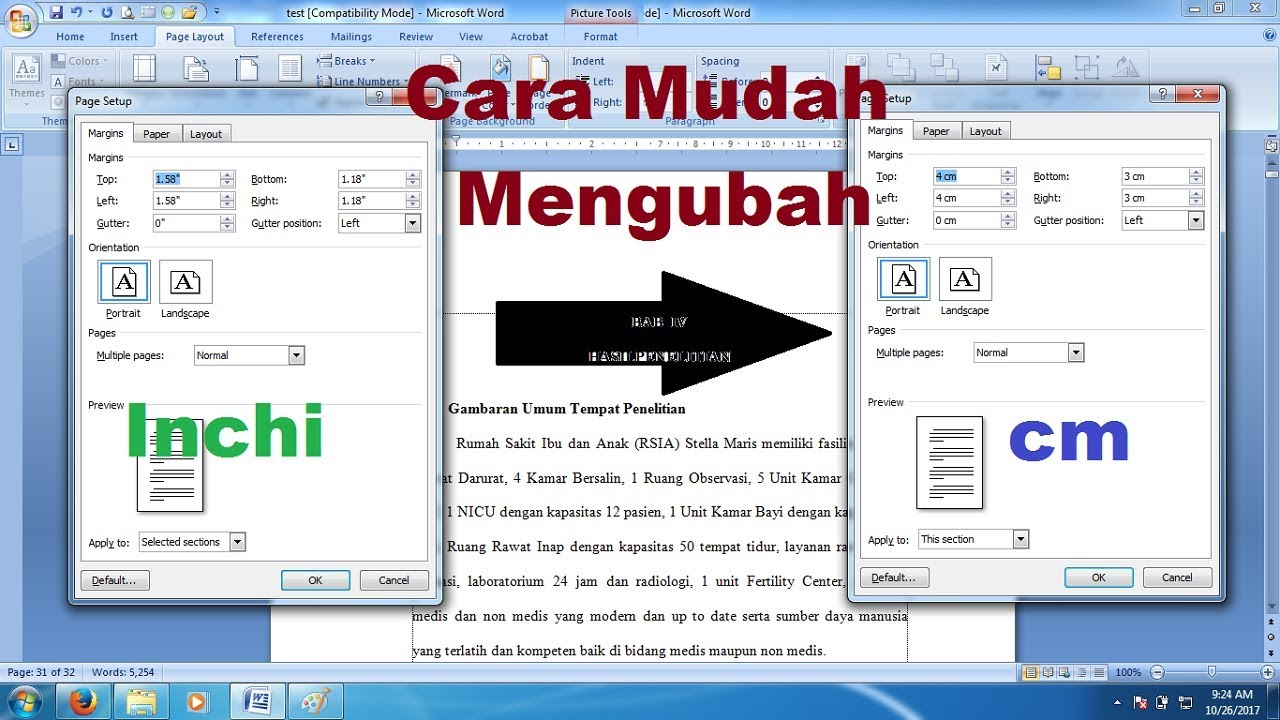
Ukuran Font Untuk Makalah – Guru Sekolah Pengaturan ini mempengaruhi lebar teks dan tampilan keseluruhan dokumen.
-
Jika ingin menambahkan tab stop, klik pada ruler di posisi yang diinginkan setelah memilih jenis tab di toolbar. Anda dapat menambahkan tab left, center, right, atau decimal sesuai kebutuhan.
Tab stop membantu menyusun teks dalam tabel atau daftar secara rapi.
Pengaturan Lanjutan
Setelah ukuran satuan diubah, Anda dapat menyimpan template sehingga pengaturan tetap berlaku pada dokumen baru. Pilih File → Save As dan pilih tipe Word Template (*.dotx).
Menyimpan sebagai template mempercepat proses pembuatan dokumen selanjutnya dengan ukuran cm yang sudah terpasang.
Tips Efisiensi
Gunakan shortcut Alt+V, R (Windows) atau Option+Command+R (Mac) untuk menampilkan atau menyembunyikan ruler dengan cepat. Ini menghemat waktu saat bekerja dengan banyak dokumen.
Selain itu, manfaatkan fitur Snap to Grid pada ruler untuk memastikan elemen berada pada posisi yang konsisten.
Kesimpulan
Menampilkan ruler, mengubah satuan ke sentimeter, dan menyesuaikan margin merupakan langkah esensial untuk mengubah ukuran MS Word ke cm. Dengan mengikuti panduan ini, Anda dapat menghasilkan dokumen yang terformat rapi dan profesional.
Jangan lupa menyimpan pengaturan sebagai template agar proses selanjutnya menjadi lebih cepat dan akurat.
Tinggalkan Balasan