

pengatur garis atau ruler di Microsoft Word adalah fitur penting untuk merapikan dokumen. Banyak pengguna kesulitan menemukannya karena fitur ini sering tersembunyi di versi terbaru. Artikel ini akan membahas cara memunculkan pengatur garis di Word beserta fungsinya.
Sebelum memulai, pastikan Anda memiliki dokumen Word yang terbuka. Langkah-langkah berikut dapat diterapkan di Word 2016, 2019, 2021, dan Microsoft 365. Anda juga akan belajar cara membuat garis di Word untuk kebutuhan desain sederhana.
Pengertian Pengatur Garis (Ruler) di Word
Ruler adalah alat bantu visual berupa garis horizontal dan vertikal di tepi lembar kerja. Fungsinya membantu mengatur margin, indentasi, tab stop, dan posisi paragraf. Dengan ruler, Anda bisa membuat dokumen terlihat rapi tanpa harus mengira-ngira.
Ada dua jenis ruler, yaitu horizontal di bagian atas dan vertikal di samping kiri. Ruler vertikal hanya muncul jika Anda berada di tampilan Print Layout. Untuk memunculkan keduanya, ikuti panduan di bawah.
Cara menghilangkan garis di Word juga bisa dilakukan melalui menu yang sama. Namun, fokus utama kali ini adalah mengaktifkan ruler agar pengaturan lebih presisi.
Cara Memunculkan Pengatur Garis di Word
Berikut langkah-langkah memunculkan ruler dengan cepat. Metode ini berlaku untuk semua versi Word terkini.
-
Buka dokumen Word, lalu klik tab View di bagian atas jendela.
-
Pada grup Show, centang kotak di samping opsi Ruler. Ruler horizontal dan vertikal akan langsung muncul.
-
Jika ruler vertikal tidak tampak, pastikan tampilan dokumen dalam mode Print Layout. Klik ikon Print Layout di kanan bawah untuk beralih.
-
Untuk menyembunyikan ruler, cukup hapus centang pada opsi Ruler di tab View. Ini juga menjadi cara menghilangkan garis di Word yang tidak diperlukan.
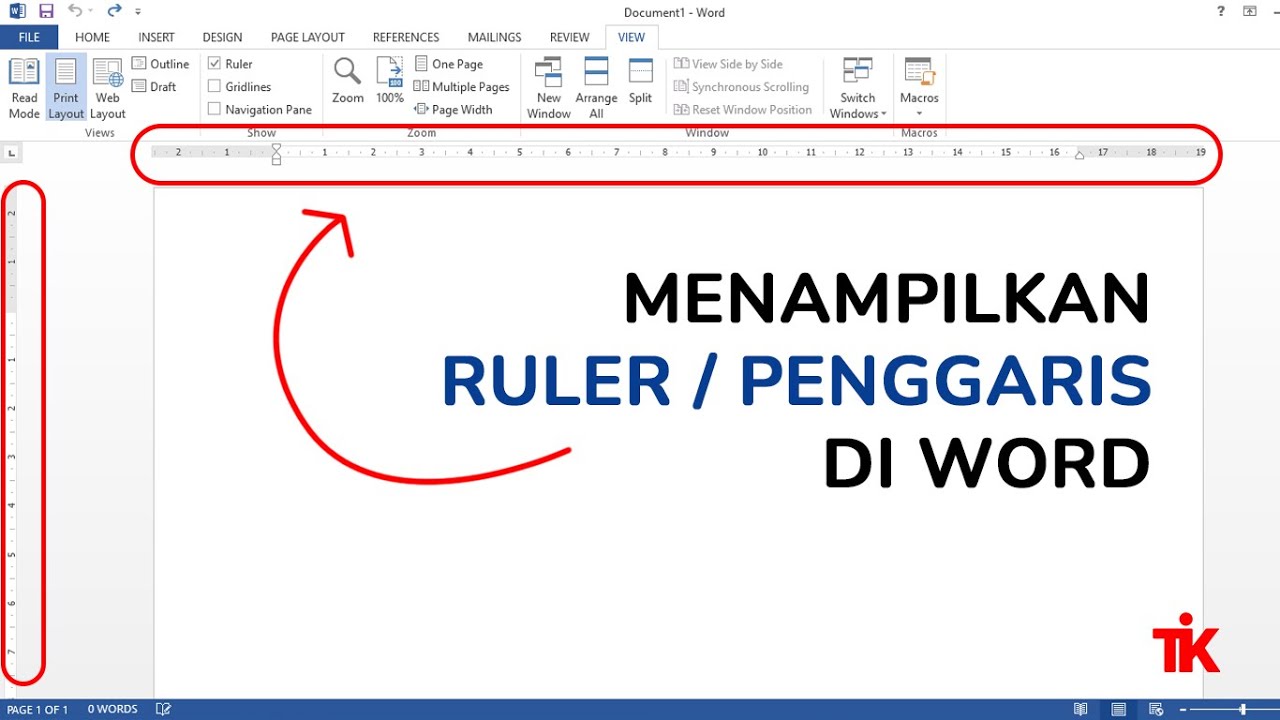
Mudah Cara Memunculkan Penggaris di Word – LKomBis
Setelah ruler aktif, Anda dapat langsung menggeser penanda margin atau indent. Cara buat garis di Word dengan fitur ruler juga dimungkinkan melalui tab stop, seperti left tab, right tab, dan bar tab.
Fungsi dan Manfaat Ruler
Ruler tidak hanya untuk melihat ukuran kertas. Dengan ruler, Anda bisa mengatur indentasi baris pertama atau left indent secara presisi. Cukup seret penanda segitiga atau persegi panjang di ruler horizontal.
Tab stop membantu membuat daftar atau tabel sejajar. Misalnya, Anda ingin membuat kolom angka desimal rapi. Gunakan decimal tab dengan mengklik ikon tab stop di ujung kiri ruler hingga berubah, lalu klik di posisi yang diinginkan.
Fungsi lain adalah mengubah satuan ukuran ruler dari inci ke sentimeter. Buka File > Options > Advanced, gulir ke Display, lalu pilih sentimeter di menu Show measurements in units of. Ini berguna jika Anda terbiasa dengan sistem metrik.
Cara memunculkan ruler di word yang sudah dikuasai akan memudahkan pekerjaan mengatur dokumen. Anda tidak perlu lagi menebak margin atau indentasi secara manual.
Tips Mengoptimalkan Penggunaan Ruler
Untuk mengatur margin, arahkan kursor ke batas abu-abu-putih di ruler horizontal. Saat kursor berubah menjadi panah ganda, klik dan seret sambil menahan tombol Alt untuk melihat ukuran presisi.
Jika ingin menghapus tab stop yang tidak terpakai, cukup seret penanda tab stop keluar dari ruler. Ini adalah cara menghapus garis di Word yang tidak diinginkan, misalnya garis tab yang mengganggu.
Ruler juga berguna saat membuat kop surat atau header. Anda bisa menempatkan teks di margin kiri atau kanan dengan mudah menggunakan right tab atau center tab. Praktikkan beberapa kali agar terbiasa.
Kesimpulan
Memunculkan pengatur garis di Word sangat mudah, yaitu melalui tab View dan centang Ruler. Fitur ini membantu Anda mengatur tata letak dokumen secara profesional, mulai dari margin, indentasi, hingga tab stop.
Dengan menguasai ruler, Anda bisa menghemat waktu dan menghasilkan dokumen yang rapi. Jangan ragu bereksperimen dengan berbagai pengaturan tab stop dan indentasi. Semoga panduan ini bermanfaat untuk pekerjaan Anda sehari-hari.
Tinggalkan Balasan