

Menyesuaikan ukuran shape di Microsoft Word menjadi kebutuhan penting bagi banyak pengguna yang ingin menghasilkan dokumen profesional. Tanpa teknik yang tepat, shape dapat tampak tidak proporsional atau mengganggu tata letak halaman. Artikel ini menyajikan lima cara efektif untuk mengubah ukuran shape di Word pada tahun 2026.
1. Menampilkan tanda format tersembunyi untuk Memudahkan Penyesuaian Shape
Langkah pertama dalam cara mengubah ukuran shape di Word adalah menampilkan semua tanda format tersembunyi yang ada di dokumen. Dengan menekan Ctrl+Shift+8, simbol pilcrow (¶) serta break akan muncul, memudahkan Anda mengidentifikasi elemen yang mempengaruhi posisi shape. Mengetahui keberadaan tanda-tanda ini membantu menghindari perubahan ukuran yang tidak sengaja terpengaruh oleh paragraf kosong.
Setelah simbol terlihat, Anda dapat memindahkan kursor tepat di atas shape yang ingin diubah. Pilihan ini memastikan bahwa shape berada dalam fokus aktif, sehingga perintah ukuran berikutnya akan diterapkan pada objek yang tepat. Dengan visualisasi yang jelas, proses penyesuaian menjadi lebih terkontrol.
Terakhir, matikan kembali tampilan tanda format dengan menekan kombinasi yang sama, sehingga dokumen kembali bersih dari simbol yang mengganggu. Ini memberikan tampilan akhir yang rapi tanpa mengurangi hasil perubahan ukuran yang telah dilakukan. Menyembunyikan kembali tanda format juga mengurangi risiko pengeditan tidak sengaja.
2. Menggunakan Ribbon “Format” untuk Mengubah Dimensi Shape Secara Presisi
Setelah shape dipilih, tab Format pada ribbon menyediakan kotak ukuran yang dapat diisi secara manual. Anda dapat memasukkan nilai lebar dan tinggi dalam satuan sentimeter atau inci, tergantung pada preferensi pengaturan dokumen. Nilai yang dimasukkan langsung mempengaruhi tampilan shape pada halaman.
Selain mengisi nilai numerik, ribbon juga menawarkan dropdown untuk memilih ukuran standar yang sering dipakai. Pilihan ini mempercepat proses ketika ukuran yang diinginkan sudah tersedia dalam daftar preset. Dengan cara ini, Anda tidak perlu menghitung ukuran secara manual.
Setelah mengonfirmasi perubahan, shape akan menyesuaikan ukuran secara otomatis tanpa mengubah konten teks di sekitarnya. Fitur ini sangat berguna bagi pengguna yang mengerjakan laporan atau presentasi yang memerlukan konsistensi visual. Penggunaan ribbon menjadi cara yang intuitif dan mudah diakses bagi semua level pengguna.
3. Mengatur Ukuran Shape lewat Kotak Dialog Layout untuk Kontrol Lebih Detail
Jika diperlukan kontrol lebih detail, klik kanan pada shape dan pilih opsi “Size and Position”. Jendela dialog yang muncul berisi tab “Size” yang memungkinkan pengaturan tinggi, lebar, serta rotasi secara terpisah. Nilai dapat dimasukkan dengan presisi hingga tiga desimal, memberikan hasil yang sangat akurat.
Anda juga dapat mengaktifkan opsi “Lock aspect ratio” untuk menjaga proporsi shape tetap konsisten saat mengubah satu dimensi. Fitur ini berguna ketika shape berupa gambar atau diagram yang tidak boleh terdistorsi. Selain itu, tab “Position” memungkinkan penempatan shape pada koordinat tertentu di halaman.
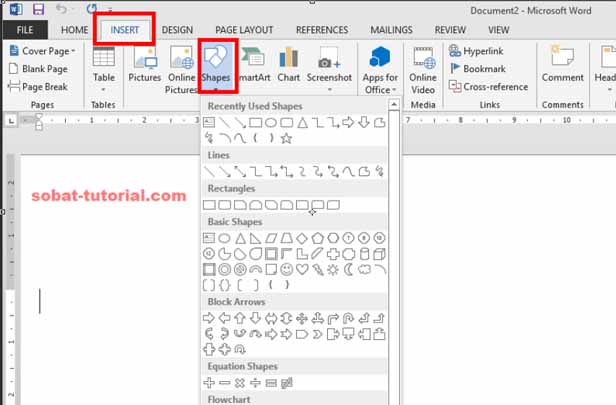
Setelah semua parameter diatur, klik OK untuk menerapkan perubahan. Semua penyesuaian akan terlihat secara real time, memudahkan Anda mengevaluasi hasil akhir. Dialog ini menjadi pilihan utama bagi pengguna yang menginginkan ketelitian tinggi dalam desain dokumen.
4. Memanfaatkan Shortcut Keyboard untuk Perubahan Cepat pada Shape
Bagi pengguna yang suka bekerja dengan keyboard, kombinasi Alt+JP (atau Alt+J, P) membuka panel Format Shape secara instan. Panel ini menampilkan bidang ukuran yang dapat diakses tanpa harus menggeser mouse. Penggunaan shortcut ini mempercepat alur kerja, terutama ketika harus mengubah banyak shape secara berurutan.
Setelah panel terbuka, gunakan tombol Tab untuk berpindah antar bidang lebar dan tinggi, kemudian ketikkan nilai baru yang diinginkan. Tekan Enter untuk mengonfirmasi setiap perubahan, sehingga shape langsung menyesuaikan diri. Metode ini mengurangi waktu yang terbuang pada navigasi menu.
Selain itu, shortcut Alt+Shift+F10 dapat menampilkan menu konteks yang berisi opsi “Size”. Dengan menguasai kombinasi tersebut, Anda dapat melakukan penyesuaian ukuran tanpa meninggalkan posisi kursor. Ini sangat membantu dalam situasi presentasi atau editing cepat.
5. Menyesuaikan Shape pada Versi Mobile dan iOS Word
Microsoft Word versi mobile juga mendukung penyesuaian shape melalui menu “Edit” yang muncul setelah shape dipilih. Di dalam menu tersebut terdapat opsi “Size” yang memungkinkan Anda mengetikkan ukuran lebar dan tinggi secara manual. Slider yang disediakan memberikan kontrol visual yang memudahkan penyesuaian cepat.
Setelah nilai dimasukkan, perubahan akan terlihat langsung pada layar perangkat, meskipun resolusi layar lebih kecil dibandingkan desktop. Fitur ini sangat berguna bagi pengguna yang sering mengedit dokumen di luar kantor atau saat bepergian. Dengan antarmuka yang sederhana, proses tetap intuitif meski tanpa mouse.
Jika diperlukan, Anda dapat mengaktifkan “Lock aspect ratio” melalui ikon rantai yang tersedia di panel ukuran. Hal ini memastikan shape tidak terdistorsi saat mengubah satu dimensi saja. Dengan demikian, kualitas tampilan dokumen tetap terjaga di semua platform.
Kesimpulan
Berbagai cara mengubah ukuran shape di Word, mulai dari menampilkan tanda format tersembunyi hingga memanfaatkan shortcut keyboard, memberikan fleksibilitas bagi semua tipe pengguna. Memilih metode yang paling sesuai dengan kebutuhan dan perangkat yang Anda gunakan akan meningkatkan efisiensi kerja. Terapkan langkah-langkah ini untuk menghasilkan dokumen yang lebih rapi dan profesional di tahun 2026.
Tinggalkan Balasan