

Microsoft Word tetap menjadi pilihan utama untuk menulis dokumen profesional pada tahun 2026. Memahami cara mengubah ukuran menjadi cm di Word dapat meningkatkan akurasi layout Anda.”,
“
Langkah 1: Mengatur Unit Pengukuran ke sentimeter
“,
“
Mulailah dengan membuka tab “File” lalu pilih “Options” untuk mengakses pengaturan program.
Pada jendela Word Options, temukan bagian “Advanced” dan gulir ke bagian “Display”.”,
“
Di bagian “Display”, ubah pilihan “Show measurements in units of” menjadi “Centimeters”. Perubahan ini akan memengaruhi semua penggaris dan kotak dialog ukuran di dokumen Anda.”,
“
- “,
-
Setelah memilih sentimeter, klik “OK” untuk menyimpan perubahan.
Word akan menampilkan nilai dalam cm pada Ruler dan dialog ukuran halaman.
-
Jika Anda menggunakan template khusus, pastikan template tersebut tidak menimpa pengaturan unit. Periksa kembali setiap template sebelum memulai dokumen baru.
“
“,
“
“,
“
“,
“
Langkah 2: Menyesuaikan Ruler dan Grid
“,
“
Ruler di bagian atas dan samping layar akan menampilkan angka dalam sentimeter setelah langkah pertama selesai. Aktifkan grid untuk membantu penempatan objek secara presisi.”,
“
Pilih tab “View” lalu centang kotak “Gridlines“.
Gridlines akan muncul sebagai garis tipis yang mengikuti skala sentimeter, memudahkan penataan gambar atau tabel.”,
“
- “,
-
Anda dapat mengatur jarak grid melalui “Snap to Grid” pada menu “Layout”. Pilih interval yang sesuai, misalnya 0,5 cm, untuk kontrol lebih detail.
-
Jika ruler tidak muncul, aktifkan melalui “Show/Hide” pada tab “View”. Ruler yang terlihat akan memudahkan pengukuran margin dan tabulasi.
“
“,
“
“,
“
“,
“
Langkah 3: Mengubah Ukuran Halaman Dokumen
“,
“
Untuk mengatur ukuran kertas dalam sentimeter, buka tab “Layout” dan klik “Size”. Pilih “More Paper Sizes” untuk memasukkan dimensi kustom.”,
“
Masukkan lebar dan tinggi dalam cm, misalnya 21 cm x 29,7 cm untuk ukuran A4 standar.
Klik “OK” untuk menerapkan ukuran baru pada seluruh dokumen.”,
“
- “,
-
Jika hanya satu bagian yang memerlukan ukuran berbeda, gunakan “Section Break” sebelum mengubah ukuran. Ini memungkinkan variasi ukuran dalam satu file.
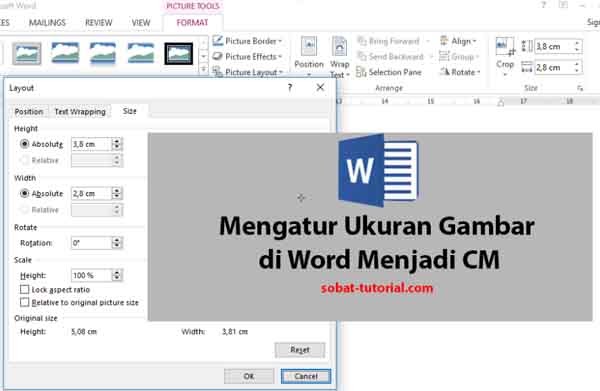
Cara Mengatur Ukuran Gambar di Word Menjadi CM – Sobat-Tutorial -
Pastikan orientasi (Portrait atau Landscape) sesuai dengan kebutuhan konten. Orientasi dapat diubah di menu yang sama pada tab “Layout”.
“
“,
“
“,
“
“,
“
Langkah 4: Menyesuaikan Gambar dan Objek Grafik
“,
“
Setelah unit diubah, semua ukuran gambar akan ditampilkan dalam cm pada kotak dialog “Size and Position”. Pilih gambar, klik kanan, lalu pilih “Size and Position”.”,
“
Masukkan nilai lebar dan tinggi dalam cm sesuai kebutuhan desain.
Anda juga dapat mengunci rasio aspek untuk menghindari distorsi.”,
“
- “,
-
Gunakan fitur “Crop” untuk memotong gambar tanpa mengubah ukuran keseluruhan. Crop dapat diakses melalui tab “Picture Format”.
-
Jika gambar harus berada pada posisi tepat, gunakan koordinat X dan Y dalam cm pada tab “Position”. Ini memastikan penempatan yang konsisten di seluruh halaman.
“
“,
“
“,
“
“,
“
Langkah 5: Menyimpan dan Membagikan Dokumen dengan Unit Sentimeter
“,
“
Setelah semua penyesuaian selesai, simpan dokumen dalam format .docx untuk mempertahankan pengaturan unit. Pilih “File” → “Save As” dan tentukan lokasi penyimpanan.”,
“
Jika dokumen akan dibagikan ke pengguna lain, pertimbangkan menyimpan sebagai PDF.
PDF akan mengunci ukuran dalam cm, sehingga tampilan tetap konsisten di semua perangkat.”,
“
- “,
-
Untuk memastikan PDF menampilkan ukuran yang tepat, gunakan opsi “Create PDF/XPS Document” pada tab “File”. Pilihasilkan file PDF dengan kualitas tinggi.
-
Periksa kembali PDF dengan membuka file di pembaca PDF standar. Pastikan ruler dan grid tetap menunjukkan nilai dalam cm.
“
“,
“
“,
“
“,
“
Kesimpulan
“,
“
Dengan mengikuti lima langkah di atas, Anda dapat mengubah ukuran menjadi cm di Word secara efektif dan akurat. Pengaturan ini sangat berguna bagi desainer, akademisi, dan profesional yang membutuhkan presisi dalam layout dokumen.
Terus eksplorasi fitur Word lainnya untuk meningkatkan produktivitas dan kualitas dokumen Anda di tahun 2026.
Tinggalkan Balasan