

Microsoft Word menyediakan fitur pengaturan ukuran kertas yang fleksibel, namun banyak pengguna belum mengetahui cara mengubah ukuran salah satu kertas secara tepat.
Artikel ini menjelaskan langkah‑langkah praktis untuk mengubah ukuran kertas di MS Word tahun 2026, lengkap dengan penggunaan ruler.
- Aktifkan ruler agar dapat melihat batas halaman secara visual.
- Pilih ukuran kertas yang sesuai dengan kebutuhan dokumen.
- Sesuaikan ukuran satu halaman secara manual menggunakan ruler atau dialog Page Setup.
- Atur margin dan indentasi agar tampilan dokumen tetap rapi.
- Simpan pengaturan sebagai template untuk penggunaan selanjutnya.
Langkah 1: Memunculkan Ruler di Word
Ruler atau penggaris merupakan alat visual penting untuk mengatur tata letak halaman di Microsoft Word.
Tanpa ruler, mengubah ukuran kertas menjadi proses yang kurang intuitif.
Pada Windows, buka tab View pada ribbon lalu centang kotak Ruler; pastikan dokumen berada dalam mode Print Layout agar ruler muncul di bagian atas dan kiri.
Jika ruler vertikal tidak terlihat, masuk ke File → Options → Advanced, temukan bagian Display, dan aktifkan Show vertical ruler in Print Layout view.
Pengguna Mac dapat menampilkan ruler melalui tab View → Ruler pada ribbon.
Jika ruler masih tidak muncul, pilih Word → Preferences → View, lalu centang opsi Vertical ruler untuk menampilkan secara penuh.
Langkah 2: Memilih Ukuran Kertas yang Diinginkan
Setelah ruler terlihat, langkah selanjutnya adalah memilih ukuran kertas yang diinginkan.
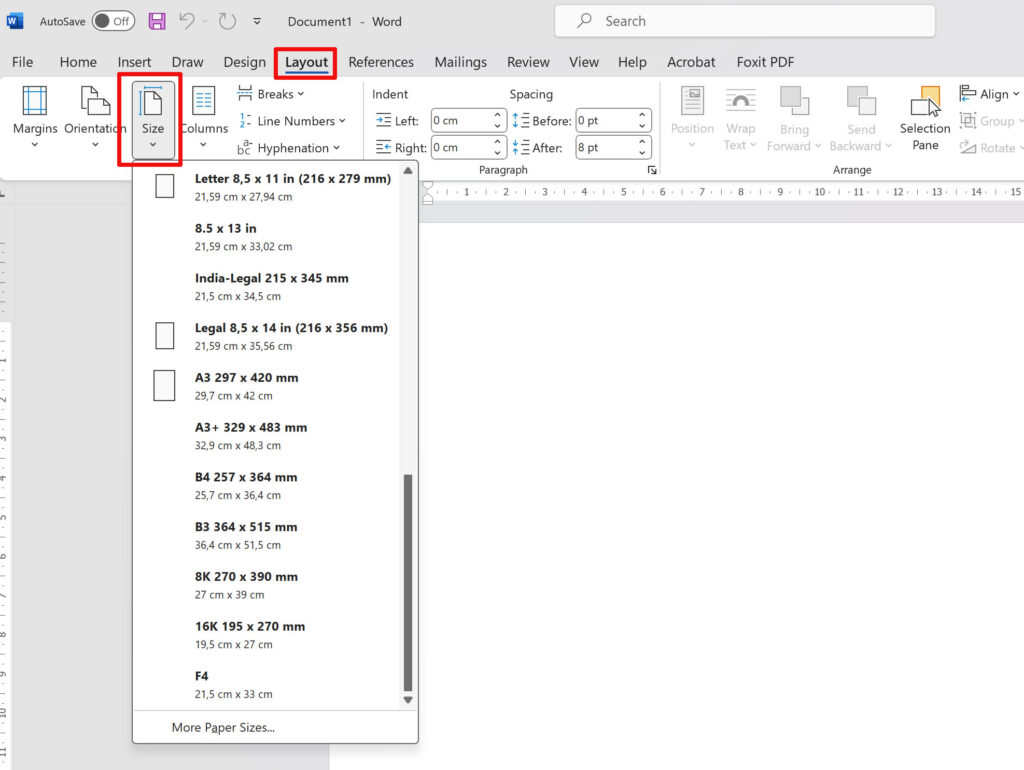
Microsoft Word menyediakan menu Layout → Size yang berisi berbagai ukuran standar seperti A4, Letter, dan Legal.
Untuk kebutuhan khusus, pilih opsi Custom Size pada dialog Size.
Masukkan lebar dan tinggi dalam satuan yang dipilih, misalnya milimeter atau inci, sesuai dengan persyaratan dokumen.
Pengaturan ukuran kertas bersifat global pada dokumen, namun Anda dapat mengubahnya hanya pada halaman tertentu dengan menempatkan kursor pada halaman target sebelum membuka dialog Page Setup.
Langkah 3: Mengubah Ukuran Salah Satu Kertas Secara Manual
Mengubah ukuran salah satu kertas secara manual dapat dilakukan dengan menggeser batas halaman pada ruler.
Letakkan kursor di batas ruler horizontal atau vertikal, kemudian tarik ke posisi yang diinginkan.
Metode yang lebih presisi melibatkan dialog Page Setup → Paper → Custom Size, di mana Anda dapat mengetik nilai lebar dan tinggi secara tepat.
Pastikan opsi Apply to dipilih pada This section untuk memengaruhi hanya halaman yang sedang dipilih.
Jika dokumen memiliki variasi ukuran antar halaman, ulangi proses ini pada setiap halaman yang memerlukan penyesuaian khusus.
Word akan menyimpan perubahan tersebut tanpa memengaruhi halaman lain yang tetap menggunakan ukuran default.
Langkah 4: Menyesuaikan Margin dan Indentasi dengan Ruler
Setelah ukuran kertas selesai diatur, margin dan indentasi perlu disesuaikan agar teks tidak tumpang tindih dengan batas halaman.
Ruler menyediakan marker margin kiri dan kanan yang dapat dipindahkan secara mudah.
Untuk mengatur indentasi baris pertama, seret segitiga kecil di atas ruler kiri ke kanan sesuai kebutuhan.
Jika diperlukan hanging indent, tarik segitiga bawah ke kanan sementara segitiga atas tetap pada posisi awal.
Penambahan tab stop juga dapat dilakukan dengan mengklik pada ruler di posisi yang diinginkan, kemudian memilih jenis tab melalui dialog Tab.
Pengaturan ini membantu menjaga konsistensi format pada seluruh dokumen.
Langkah 5: Menyimpan Pengaturan sebagai Template
Setelah semua pengaturan selesai, menyimpan dokumen sebagai template memungkinkan penggunaan kembali konfigurasi tersebut pada proyek berikutnya.
Pilih File → Save As, kemudian pilih format Word Template (*.dotx) pada dropdown tipe file.
Simpan template di folder Default Templates agar mudah diakses melalui menu New → Personal.
Dengan template ini, setiap kali Anda membuat dokumen baru, ukuran kertas, margin, dan indentasi akan otomatis terisi sesuai pengaturan sebelumnya.
Jika diperlukan perubahan di masa depan, cukup buka template, lakukan penyesuaian, dan simpan kembali.
Cara ini menghemat waktu dan memastikan standar format tetap konsisten di seluruh tim.
Kesimpulan
Penerapan langkah-langkah di atas menjawab kebutuhan pengguna yang ingin mengubah ukuran satu kertas di MS Word secara cepat dan akurat.
Dengan mengaktifkan ruler, memilih ukuran kertas, mengatur secara manual, serta menyimpan sebagai template, proses pengaturan dokumen menjadi lebih terstruktur.
Tinggalkan Balasan