

Microsoft Word 2010 menyediakan beragam alat untuk mengatur tata letak tabel secara presisi. Salah satu cara paling efektif adalah memanfaatkan ruler yang dapat diaktifkan dalam tampilan Print Layout.
Persiapan Awal: Menampilkan Ruler di Word 2010
Langkah pertama adalah memastikan ruler terlihat pada antarmuka. Buka tab View dan beri centang pada kotak Ruler untuk menampilkan penggaris horizontal.
Jika ruler vertikal tidak muncul, masuk ke File → Options → Advanced, lalu centang opsi Show vertical ruler in Print Layout view dan konfirmasi dengan OK.
Cara Mengubah Ukuran Sel pada Microsoft Word 2010
-
Pilih sel atau kolom yang ingin diubah ukuran. Klik pada batas kanan atau kiri ruler horizontal, kemudian seret ke posisi yang diinginkan untuk menyesuaikan lebar sel.
-
Untuk mengatur tinggi baris, arahkan kursor ke ruler vertikal di sisi kiri dokumen. Tarik batas bawah ruler ke atas atau ke bawah sesuai kebutuhan.
-
Gunakan marker segitiga kecil pada ruler untuk mengatur indentasi dalam sel. Geser marker tersebut untuk menambah atau mengurangi jarak teks dari tepi sel.
-
Jika ingin menambahkan ruang tambahan di antara sel, aktifkan tab stop pada ruler. Klik pada area ruler untuk menempatkan tab stop, kemudian pilih jenis tab yang sesuai.
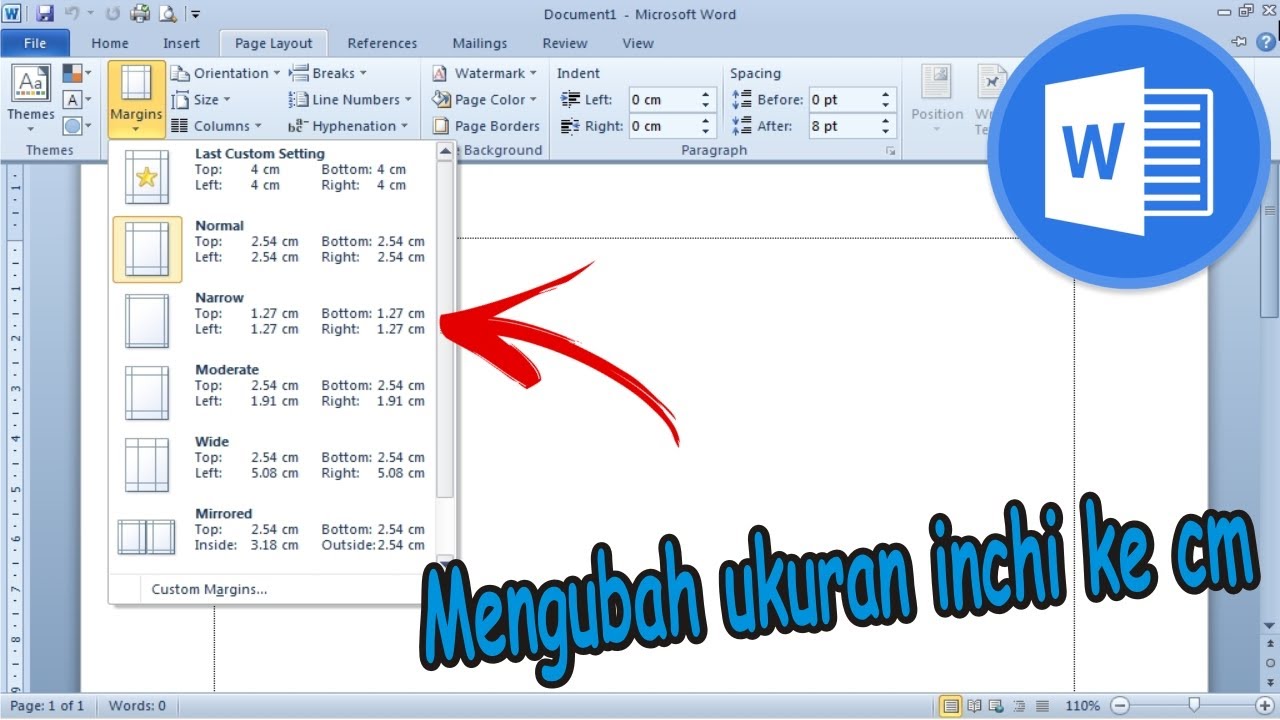
Cara Mengubah Ukuran Inchi ke Centimeter di Microsoft Word 2010 -
Untuk menyesuaikan margin keseluruhan tabel, seret marker margin pada ruler horizontal hingga mencapai posisi yang diinginkan. Perubahan ini akan memengaruhi semua sel dalam tabel.
-
Jika ukuran sel tidak berubah secara merata, pilih seluruh tabel, lalu gunakan fitur Distribute Rows atau Distribute Columns melalui tab Layout. Ruler tetap membantu memvisualisasikan hasil distribusi.
-
Setelah selesai, pastikan tampilan kembali ke mode Print Layout untuk memeriksa hasil akhir. Mode ini Menampilkan Ruler secara lengkap, sehingga Anda dapat memastikan semua sel memiliki ukuran yang konsisten.
Tips Tambahan untuk Penyesuaian Presisi
Gunakan satuan pengukuran yang sesuai, misalnya sentimeter atau inci, melalui Word → Preferences → General. Mengubah satuan memudahkan penyesuaian ukuran sel sesuai standar dokumen.
Manfaatkan fitur Snap to Grid pada tab View untuk membuat pergerakan ruler lebih akurat. Dengan mengaktifkan grid, sel akan menempel pada posisi yang rapi secara otomatis.
Kesimpulan
Menampilkan ruler dan memanfaatkan fungsi drag‑and‑drop pada Microsoft Word 2010 menjadi cara cepat untuk mengubah ukuran sel tabel. Dengan mengikuti langkah‑langkah di atas, Anda dapat mengatur lebar, tinggi, dan margin sel secara presisi tanpa harus masuk ke dialog kompleks.
Tinggalkan Balasan