

Microsoft Word 2007 menyediakan berbagai fitur untuk mempercantik dokumen, termasuk pengaturan garis bawah. Banyak pengguna yang ingin tahu cara mengubah bentuk garis bawah agar lebih variatif dan profesional.
Garis bawah tidak hanya berfungsi sebagai penekanan teks, tetapi juga dapat dimodifikasi menjadi garis ganda, garis putus-putus, atau garis dekoratif lainnya. Dengan menguasai teknik ini, Anda bisa membuat dokumen seperti kop surat atau laporan resmi terlihat lebih rapi.
Artikel ini akan membahas langkah-langkah praktis untuk mengubah bentuk garis bawah di Word 2007, lengkap dengan tips mengatasi masalah umum. Simak panduan berikut untuk hasil maksimal.
Memahami Jenis Garis Bawah di Word 2007
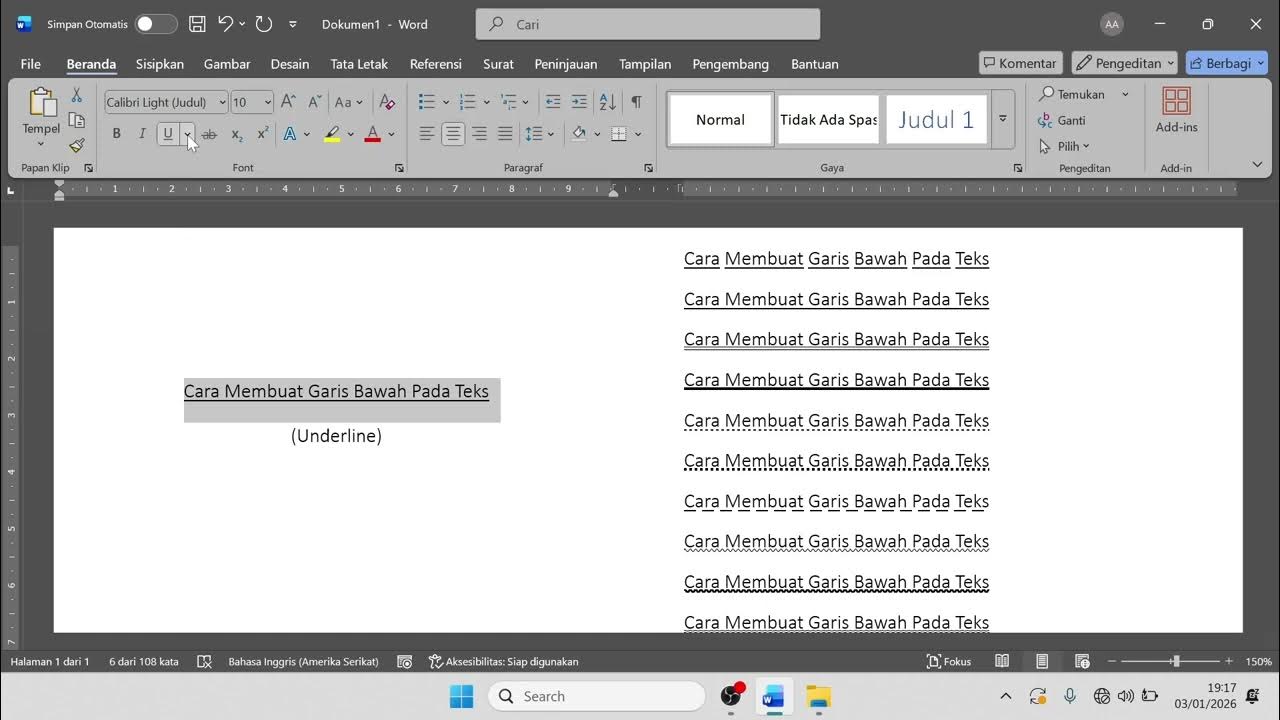
Sebelum mengubah bentuk garis bawah, Anda perlu tahu bahwa Word 2007 menawarkan beberapa opsi. Jenisnya meliputi garis bawah tunggal, ganda, tebal, putus-putus, dan bergelombang.
Setiap jenis garis bawah cocok untuk kebutuhan tertentu, seperti garis bawah ganda untuk kop surat atau garis putus-putus untuk catatan sementara. Anda bisa memilihnya melalui menu yang tersedia di tab Home.
Fitur ini sangat berguna saat Anda ingin membuat garis di word untuk pemisah atau dekorasi. Pastikan Anda memahami perbedaan setiap jenis agar tidak salah pilih.
Langkah-Langkah Mengubah Bentuk Garis Bawah
Mengakses Menu Font
Langkah pertama adalah memilih teks yang ingin diberi garis bawah di dokumen Anda. Setelah itu, klik kanan pada teks tersebut dan pilih opsi Font dari menu konteks.
Di jendela Font, Anda akan melihat bagian Underline style yang menampilkan berbagai pilihan garis bawah. Klik panah drop-down untuk melihat daftar lengkap bentuk garis yang tersedia.
Pilih bentuk yang diinginkan, misalnya garis bawah ganda atau garis putus-putus. Jangan lupa untuk mengklik OK agar perubahan diterapkan pada teks yang dipilih.
Menggunakan Pintasan Keyboard
Jika Anda ingin cara cepat, gunakan pintasan keyboard Ctrl+U untuk garis bawah tunggal. Namun, untuk bentuk lain, Anda harus membuka menu Font seperti langkah sebelumnya.
Pintasan ini berguna untuk mempercepat pekerjaan, terutama jika Anda sering menggunakan garis bawah standar. Untuk variasi, selalu andalkan menu pengaturan Font.
Dengan cara ini, Anda bisa membuat garis tepi di word tanpa perlu repot mengatur ulang setiap kali. Praktikkan secara rutin agar terbiasa.
Tips Mengatasi Garis Bawah yang Tidak Sesuai
Kadang-kadang garis bawah yang diterapkan tidak tampak seperti yang diinginkan, misalnya terlalu tipis atau tebal. Untuk mengatasinya, periksa pengaturan font dan pastikan Anda memilih style yang tepat.
Jika garis bawah muncul di tempat yang salah, coba hapus format dengan menekan Ctrl+Spacebar lalu ulangi langkah di atas. Ini akan mengembalikan pengaturan default teks.
Untuk dokumen seperti kop surat, Anda bisa menggunakan fitur Borders and Shading untuk membuat garis bawah ganda yang lebih presisi. Caranya, pilih teks, lalu klik Borders di tab Home dan pilih Borders and Shading.
Kesimpulan
Mengubah bentuk garis bawah di Microsoft Word 2007 sangat mudah dilakukan melalui menu Font atau pintasan keyboard. Dengan memahami opsi yang tersedia, Anda bisa menyesuaikan garis bawah sesuai kebutuhan dokumen.
Terapkan tips di atas untuk membuat garis di word dengan hasil yang rapi dan profesional. Jangan ragu bereksperimen dengan berbagai bentuk untuk menemukan gaya terbaik.
Tinggalkan Balasan