

Mengubah beberapa file Word menjadi PDF secara bersamaan adalah kebutuhan umum di era digital. Dengan metode yang tepat, Anda dapat menghemat waktu dan tenaga tanpa harus mengonversi satu per satu. Artikel ini akan memandu Anda melalui beberapa cara praktis untuk melakukannya.
Mengapa Perlu Mengubah Word ke PDF?
Format PDF sangat ideal untuk berbagi dokumen karena tampilannya konsisten di semua perangkat. Selain itu, file PDF lebih sulit diedit, sehingga cocok untuk dokumen resmi atau kontrak.
Dengan mengubah Word menjadi PDF, Anda juga dapat mengurangi risiko perubahan format yang tidak diinginkan. Proses ini juga memudahkan pengarsipan dan distribusi dokumen dalam jumlah besar.
Keuntungan Mengonversi Secara Massal
Mengonversi beberapa file sekaligus akan mempercepat alur kerja Anda. Anda tidak perlu membuka setiap file Word secara manual untuk menyimpannya sebagai PDF.
Metode ini sangat berguna bagi profesional yang sering menangani banyak laporan atau proposal. Bayangkan jika Anda harus mengonversi puluhan file satu per satu, waktu yang terbuang sangat besar.
Metode 1: Menggunakan Fitur Bawaan Microsoft Word
Microsoft Word memiliki fitur ekspor langsung ke PDF yang sangat mudah digunakan. Sayangnya, fitur ini hanya bisa mengonversi satu file dalam satu waktu.
Untuk mengatasi keterbatasan ini, Anda bisa menggunakan makro atau skrip sederhana di Word. Namun, bagi pengguna awam, solusi alternatif mungkin lebih praktis.
Langkah-Langkah Dasar untuk Satu File
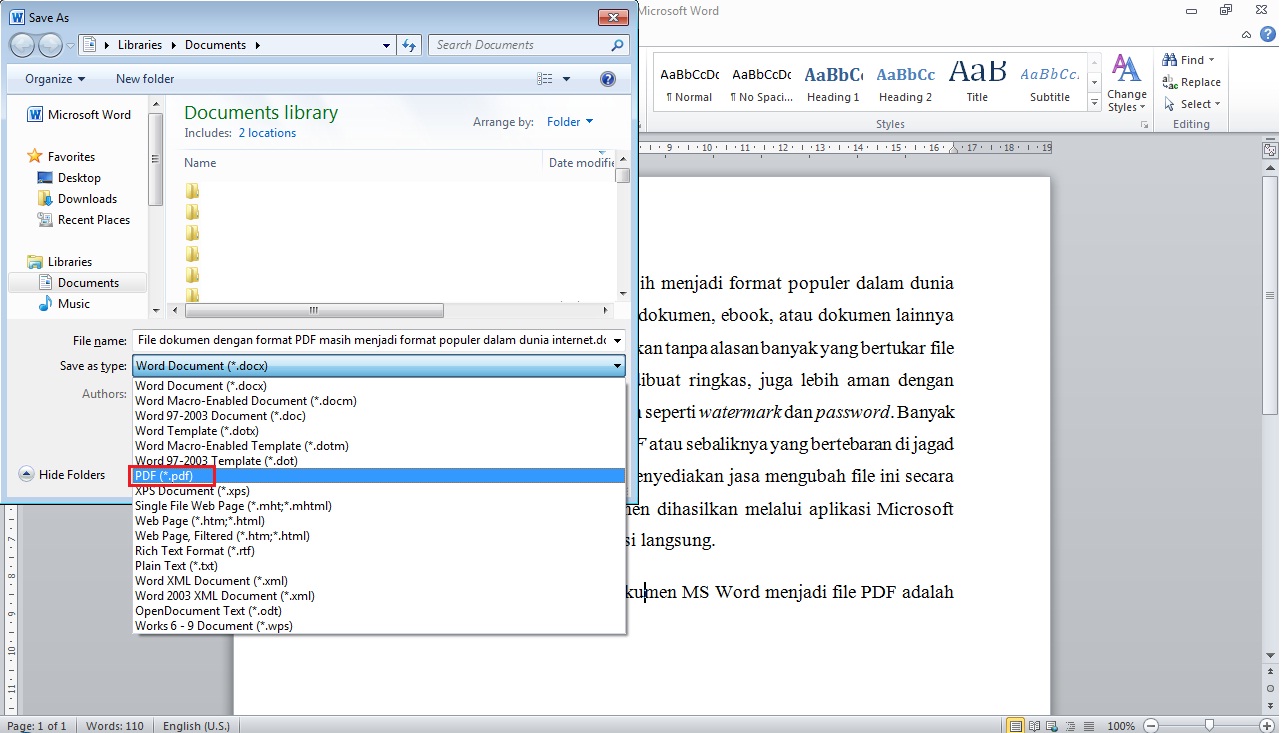
Buka file Word yang ingin diubah, lalu klik menu File dan pilih Save As. Pada kotak dialog, pilih format PDF dari daftar tipe file.
Klik tombol Save, dan file Word Anda akan langsung berubah menjadi PDF. Hasilnya akan mempertahankan tata letak asli dokumen.
Metode 2: Menggunakan Alat Online Gratis
Banyak situs web menyediakan layanan untuk mengubah PDF ke Word atau sebaliknya secara gratis. Anda hanya perlu mengunggah beberapa file Word sekaligus, dan alat tersebut akan mengonversinya secara massal.
Pastikan Anda memilih situs yang terpercaya untuk menjaga keamanan data Anda. Beberapa platform bahkan menawarkan enkripsi file setelah proses konversi selesai.
Jika Anda sering melakukan cara memindahkan PDF ke Word atau sebaliknya, alat online bisa menjadi solusi cepat. Namun, koneksi internet yang stabil sangat diperlukan untuk hasil optimal.
Metode 3: Menggunakan Software Desktop Khusus
Software seperti 7-PDF menyediakan fitur konversi massal yang andal dan aman. Program ini dapat mengubah Word menjadi PDF dalam jumlah banyak tanpa perlu online.
Dengan antarmuka yang sederhana, Anda cukup memilih folder berisi file Word, lalu klik tombol konversi. Prosesnya berlangsung cepat dan hasilnya presisi.
Beberapa software juga mendukung fitur tambahan seperti menggabungkan PDF atau memberi watermark. Ini sangat membantu jika Anda membutuhkan dokumen dengan tampilan profesional.
Tips Memilih Software yang Tepat
Pilihlah software yang kompatibel dengan sistem operasi Anda dan memiliki reputasi baik. Pastikan juga software tersebut menawarkan versi gratis atau uji coba sebelum membeli.
Dengan menggunakan software khusus, Anda dapat menghemat waktu dan meningkatkan produktivitas. Investasi kecil ini akan sangat berharga dalam jangka panjang.
Kesimpulan
Mengubah beberapa file Word menjadi PDF kini bukan lagi tugas yang rumit. Anda bisa memilih antara fitur bawaan Word, alat online, atau software desktop sesuai kebutuhan.
Pilihlah metode yang paling sesuai dengan jumlah file dan tingkat keamanan yang Anda inginkan. Dengan langkah yang tepat, pekerjaan Anda akan menjadi lebih efisien dan bebas stres.
Tinggalkan Balasan