

menulis meter persegi (m²) di Microsoft Word sering dibutuhkan untuk dokumen teknis, properti, atau pendidikan. Banyak pengguna masih bingung bagaimana cara menulis m² dengan benar di Word.
Artikel ini akan membahas tujuh cara praktis dan cepat untuk menulis meter persegi. Mulai dari penggunaan shortcut keyboard hingga menu simbol, semua langkah disertai penjelasan sederhana.
Mengapa Penting Mengetahui Cara Menulis Meter Persegi di Word
Penggunaan simbol meter persegi yang tepat menunjukkan profesionalisme dan kejelasan dokumen. Bagi yang baru belajar menulis kata, memahami dasar menulis seperti ini sangat membantu.
Kesalahan umum seperti menulis m2 tanpa superscript dapat mengurangi kredibilitas. Oleh karena itu, penting menguasai cara menulis meter persegi di Word untuk berbagai keperluan.
Metode 1: Menggunakan Shortcut Keyboard (Alt+0178)
Ini adalah cara paling cepat. Cukup tekan dan tahan tombol Alt, lalu ketik 0178 pada numeric keypad. Setelah itu lepaskan Alt, secara otomatis muncul simbol ².
Pastikan NumLock aktif agar shortcut berfungsi. Metode ini sangat efisien jika sering menulis meter persegi.
Metode 2: Melalui Menu Symbol
Buka tab Insert, lalu klik Symbol > More Symbols. Pada jendela Symbol, pilih Font: (normal text) dan subset: Superscripts and Subscripts. Pilih simbol ² lalu klik Insert.
Langkah ini mirip dengan cara memasukkan simbol telepon di Word, namun diganti dengan simbol meter persegi. Cocok bagi pengguna yang lebih suka antarmuka visual.
Metode 3: Menggunakan Superscript pada Angka 2
Ketik m2, lalu blok angka 2. Klik kanan pilih Font, centang Superscript. Atau gunakan shortcut Ctrl+Shift+Plus. Ini cara paling intuitif bagi pemula.
Metode ini juga berguna untuk menulis rumus lain seperti cm³ atau m³. Bagi yang biasa menulis surat, teknik superscript sering diterapkan pada alamat atau ukuran.
Metode 4: Masukkan Simbol dari Equation Tool
Buka tab Insert > Equation > Insert New Equation. Pada ribbon, pilih Script > Subscript and Superscript. Ketik m lalu pilih superscript box, isi angka 2.
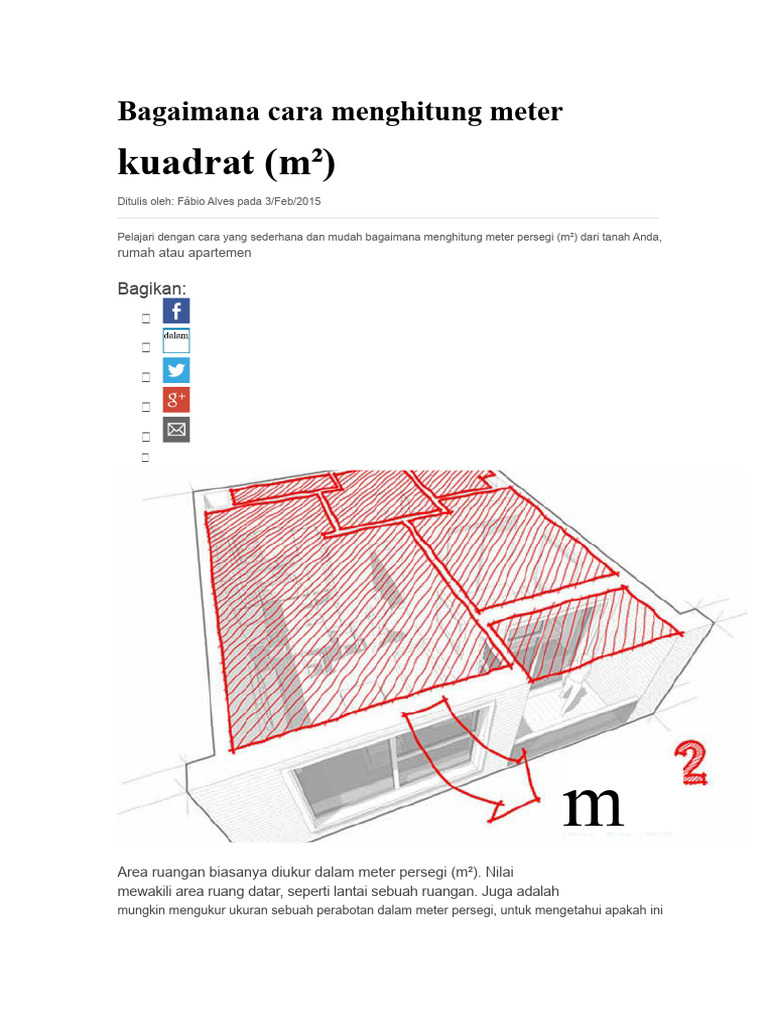
Keunggulan metode ini adalah hasil yang rapi dan terintegrasi dengan fitur matematika Word. Sangat direkomendasikan untuk dokumen akademik.
Metode 5: Copy-Paste Simbol dari Web
Cari simbol meter persegi (m²) di browser, lalu salin dan tempel ke dokumen Word. Pastikan font yang digunakan mendukung karakter tersebut.
Cara ini praktis untuk penggunaan sekali-sekali. Namun jika sering digunakan, sebaiknya hafalkan shortcut agar lebih cepat.
Metode 6: Menggunakan AutoCorrect
Buka File > Options > Proofing > AutoCorrect Options. Di kolom Replace, ketik misalnya m2. Di kolom With, tempel simbol m². Klik Add lalu OK.
Setelah itu, setiap mengetik m2 diikuti spasi akan otomatis berubah menjadi m². Ini menghemat waktu untuk penulisan berulang.
Metode 7: Manfaatkan Add-in atau Macro
Untuk pengguna tingkat lanjut, buat macro sederhana yang memetakan shortcut khusus ke simbol meter persegi. Atau gunakan add-in equation dari Office Store.
Metode ini cocok bagi yang sering bekerja dengan dokumen teknis dan ingin otomatisasi penuh. Pastikan mengamankan file macro sebelum digunakan.
Tips Tambahan Menulis Meter Persegi di Word
Gunakan konsistensi dalam satu dokumen. Misalnya, jika memilih metode superscript, terapkan untuk semua satuan luas. Ini mirip dengan cara menulis sitasi yang harus seragam.
Jika dokumen akan dicetak atau dibagikan, pastikan font yang digunakan (seperti Arial, Times New Roman) mendukung karakter superscript. Simpan file dengan ekstensi .docx untuk menjaga format.
Kesimpulan
Menulis meter persegi di Word dapat dilakukan melalui tujuh metode yang dijelaskan. Pilih yang paling sesuai dengan kebiasaan kerja Anda.
Dengan menguasai cara ini, dokumen Anda akan tampak lebih profesional dan mudah dipahami. Terapkan salah satu metode di atas mulai sekarang untuk hasil maksimal.
Tinggalkan Balasan