

mengubah beberapa file Word ke PDF sekaligus sering menjadi kebutuhan, terutama saat harus mengirim dokumen dalam jumlah banyak. Proses manual satu per satu tentu memakan waktu dan melelahkan. Untungnya, ada beberapa metode praktis yang bisa Anda gunakan di tahun 2026.
Menggunakan Fitur Bawaan Microsoft Word
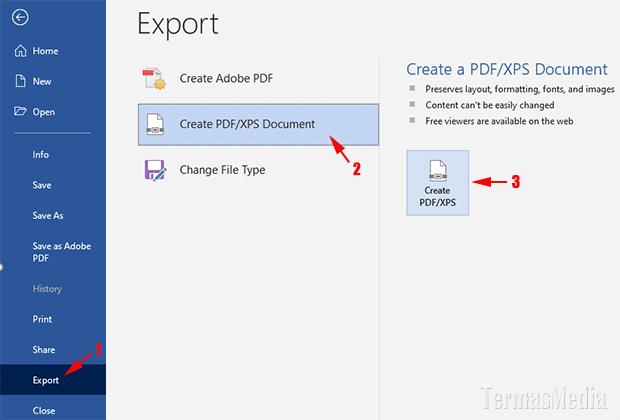
Microsoft Word versi terbaru sudah memiliki fitur ekspor PDF yang efisien. Anda bisa membuka setiap file lalu menyimpannya dalam format PDF melalui menu File, Save As. Namun, cara ini kurang praktis jika Anda perlu mengubah banyak file sekaligus.
Untuk mengatasi hal itu, Anda bisa memanfaatkan makro atau script sederhana. Dengan menekan tombol Alt+F11, Anda dapat menambahkan kode VBA yang akan memproses seluruh file Word dalam satu folder menjadi PDF. Metode ini sangat cocok bagi pengguna yang terbiasa dengan pengaturan teknis.
Menggunakan Google Docs Secara Online
Google Docs menawarkan solusi gratis untuk mengubah file Word ke PDF tanpa instalasi. Anda cukup mengunggah dokumen Word ke Google Drive, lalu membukanya dengan Google Docs. Setelah itu, unduh file tersebut dalam format PDF melalui menu File, Download.
Meskipun efektif, cara ini kurang ideal untuk mengubah banyak file sekaligus karena harus diulang satu per satu. Namun, Anda bisa menggunakan add-on atau ekstensi browser untuk mempercepat konversi PDF ke Word atau sebaliknya secara massal. Pastikan koneksi internet Anda stabil saat melakukannya.
Memanfaatkan Software Konverter Khusus
Banyak software pihak ketiga yang dirancang khusus untuk mengubah beberapa file Word ke PDF dalam satu klik. Program seperti Adobe Acrobat Pro, Nitro PDF, atau WPS Office memiliki fitur batch conversion. Anda tinggal memilih folder berisi file Word, lalu proses konversi berjalan otomatis.
Software ini biasanya mendukung berbagai format, termasuk cara mengedit PDF ke Word jika diperlukan. Beberapa di antaranya bahkan menyediakan opsi untuk menggabungkan hasil PDF menjadi satu file. Pilihlah software yang sesuai dengan anggaran dan kebutuhan Anda.
Menggunakan Layanan Online Gratis
Layanan website seperti Smallpdf, ILovePDF, atau PDF Candy dapat mengubah file Word ke PDF secara gratis. Anda cukup mengunggah beberapa file sekaligus, lalu sistem akan memprosesnya dalam hitungan detik. Hasilnya bisa langsung diunduh dalam format ZIP.
Namun, perlu diperhatikan masalah keamanan data. Hindari mengunggah dokumen sensitif ke layanan online. Cara memindahkan PDF ke word atau sebaliknya melalui situs ini memang praktis, tetapi pastikan Anda membaca kebijakan privasi mereka terlebih dahulu.
Menggunakan Command Line atau Script Otomatis
Bagi pengguna tingkat lanjut, command line atau script Python bisa menjadi solusi paling cepat. Dengan library seperti python-docx dan reportlab, Anda bisa membuat program kecil yang memproses semua file Word dalam folder. Metode ini sangat cocok untuk pekerjaan berulang dalam skala besar.
Anda juga bisa memanfaatkan tool seperti Pandoc yang mendukung banyak format. Cara ini memungkinkan Anda mengubah Word jadi PDF tanpa membuka aplikasi satu per satu. Meskipun membutuhkan sedikit pengetahuan coding, hasilnya sangat efisien untuk produktivitas tinggi.
Kesimpulan
Mengubah beberapa file Word ke PDF tidak harus rumit jika Anda memilih metode yang tepat. Mulai dari fitur bawaan, layanan online, hingga script otomatis, semua bisa disesuaikan dengan kebutuhan dan keahlian Anda. Pilihlah cara yang paling nyaman agar pekerjaan Anda lebih cepat selesai.
Dengan memahami berbagai opsi di atas, Anda tidak perlu lagi membuang waktu untuk konversi manual. Terapkan salah satu metode ini di tahun 2026 dan rasakan efisiensi dalam mengelola dokumen digital Anda.
Tinggalkan Balasan