

Microsoft Word memiliki fitur yang sangat membantu untuk mengubah beberapa huruf secara otomatis tanpa perlu mengetik ulang. Fitur ini dikenal dengan nama Find and Replace atau Temukan dan Ganti. Dengan menguasai cara mengubah beberapa huruf otomatis di Word, Anda bisa menghemat waktu dan tenaga saat mengedit dokumen panjang.
Fitur ini sangat berguna ketika Anda ingin mengganti kata yang salah ketik atau mengubah format huruf secara massal. Anda tidak perlu lagi mencari satu per satu kata yang salah, karena Word akan melakukannya dalam hitungan detik. Panduan ini akan membahas langkah-langkah praktis yang bisa Anda terapkan.
Langkah Dasar Menggunakan Find and Replace
Untuk memulai, buka dokumen Word Anda dan tekan tombol Ctrl + H pada keyboard secara bersamaan. Setelah itu, akan muncul kotak dialog Find and Replace yang memiliki beberapa tab, termasuk tab Replace. Pada tab ini, Anda bisa memasukkan teks yang ingin diganti pada kolom Find what.
Selanjutnya, ketikkan teks pengganti pada kolom Replace with. Misalnya, jika Anda ingin mengganti kata “salah” menjadi “benar”, cukup ketik kedua kata tersebut di kolom yang sesuai. Setelah itu, klik tombol Replace All untuk mengganti semua kemunculan kata tersebut secara otomatis.
Word akan menampilkan pesan yang memberitahu berapa banyak perubahan yang telah dilakukan. Fitur ini sangat efisien untuk memperbaiki kesalahan ketik yang berulang dalam dokumen. Anda juga bisa menggunakan tombol Find Next untuk meninjau satu per satu perubahan sebelum menggantinya.
Mengubah Format Huruf Secara Otomatis
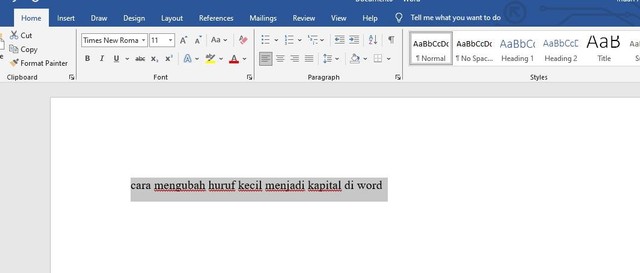
Selain mengganti teks, Anda juga bisa mengubah format huruf seperti huruf kecil menjadi besar atau sebaliknya. Fitur ini sangat berguna saat Anda perlu cara merubah huruf kecil ke besar di Excel, namun prinsipnya sama di Word. Di Word, Anda bisa menggunakan shortcut Shift + F3 untuk mengubah huruf terpilih menjadi kapital atau kecil.
Untuk mengubah format secara otomatis dengan Find and Replace, klik tombol More pada kotak dialog. Kemudian, pilih opsi Format di bagian bawah dan pilih Font. Di sini, Anda bisa mengatur jenis huruf, ukuran, warna, atau efek seperti tebal dan miring.
Misalnya, Anda ingin mengubah semua teks yang berisi “judul” menjadi berformat tebal. Caranya, masukkan kata “judul” di kolom Find what, lalu pilih format Bold di kolom Replace with. Setelah itu, klik Replace All dan semua kata “judul” akan berubah menjadi tebal secara otomatis.
Mengganti Huruf Khusus dan Simbol
Fitur Find and Replace juga bisa digunakan untuk mengganti huruf khusus atau simbol. Ini berguna saat Anda perlu cara mengubah bahasa di Word atau mengganti karakter yang tidak umum. Misalnya, Anda bisa mengganti tanda hubung (-) dengan tanda em dash (—) secara massal.
Untuk melakukannya, buka kotak dialog Find and Replace dan klik tombol Special. Pilih jenis karakter yang ingin dicari, seperti tanda paragraf, tab, atau karakter wildcard. Dengan menggunakan wildcard, Anda bisa mencari pola teks tertentu, seperti semua kata yang diawali huruf kapital.
Anda juga bisa mengganti spasi ganda menjadi spasi tunggal dengan mudah. Caranya, ketik dua spasi di kolom Find what dan satu spasi di kolom Replace with. Kemudian, klik Replace All untuk membersihkan dokumen dari spasi berlebih.
Tips Mengatur Jarak dan Merapikan Tulisan
Setelah mengganti huruf, Anda mungkin perlu cara mengatur jarak antar huruf di word agar dokumen terlihat rapi. Fitur Find and Replace tidak langsung mengatur jarak, tetapi Anda bisa menggunakan opsi Font untuk mengatur karakter spacing. Buka tab Advanced di kotak dialog Font untuk menyesuaikan jarak antar huruf.
Untuk cara merapikan tulisan di word agar sejajar, gunakan fitur Justify di tab Home. Ini akan membuat teks rata kiri dan kanan sehingga dokumen terlihat profesional. Jika Anda ingin cara agar tulisan di word jadi 2 kolom, gunakan fitur Columns di tab Layout.
Selain itu, Anda juga bisa menggunakan Find and Replace untuk menghapus format yang tidak diinginkan. Misalnya, jika Anda menyalin teks dari web dan ingin menghapus semua format, pilih opsi Format lalu pilih Clear Formatting. Ini akan mengembalikan teks ke format default Word.
Kesimpulan
Menguasai cara mengubah beberapa huruf otomatis di Word akan sangat meningkatkan produktivitas Anda. Fitur Find and Replace tidak hanya mengganti teks, tetapi juga format, simbol, dan karakter khusus. Dengan latihan rutin, Anda bisa mengedit dokumen dengan cepat dan akurat.
Jangan ragu untuk bereksperimen dengan berbagai opsi di kotak dialog Find and Replace. Semakin sering Anda menggunakan fitur ini, semakin mahir Anda dalam mengelola dokumen Word. Semoga panduan ini bermanfaat dan membantu Anda bekerja lebih efisien.
Tinggalkan Balasan