

Microsoft Word tidak hanya berguna untuk mengetik dokumen biasa. Banyak pengguna yang belum tahu bahwa aplikasi ini juga bisa digunakan untuk membuat desain grafis sederhana. Salah satu fitur yang paling sering digunakan adalah shape atau bentuk.
Dengan menguasai cara mengubah bentuk shape di Word, Anda bisa membuat logo, diagram, atau ilustrasi menarik. Tutorial ini akan membahas langkah-langkahnya secara detail untuk pemula. Ikuti panduan berikut agar hasil desain Anda lebih profesional.
Mengenal Fitur Shape di Microsoft Word
Shape adalah objek grafis siap pakai yang disediakan oleh Word. Anda bisa menemukan berbagai bentuk seperti lingkaran, kotak, panah, dan bintang di menu Insert. Fungsi shape sangat luas, mulai dari mempercantik dokumen hingga membuat infografis.
Untuk memulai, buka dokumen Word baru atau yang sudah ada. Selanjutnya, buka tab Insert dan klik ikon Shapes di grup Illustrations. Sebuah dialog box akan muncul berisi koleksi shape yang bisa Anda pilih.
Cara Mengubah Bentuk Shape di Word
Mengganti Bentuk Dasar Shape
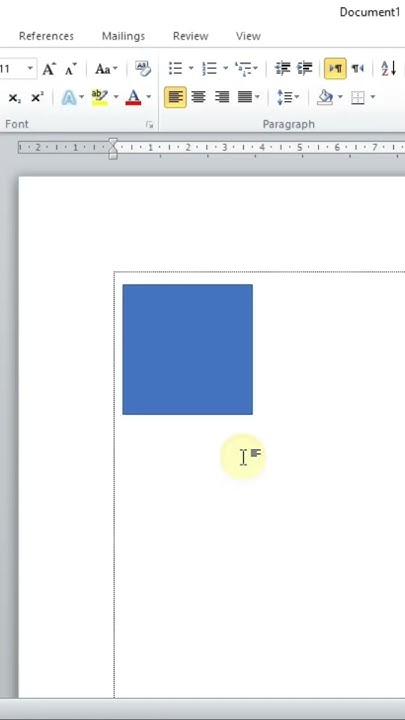
Setelah Anda menambahkan shape ke halaman, bentuknya bisa diubah kapan saja. Klik shape tersebut untuk mengaktifkan tab Format di ribbon. Di tab ini, cari grup Insert Shapes dan klik tombol Edit Shape.
Pilih opsi Change Shape dari menu dropdown yang muncul. Kemudian, pilih bentuk baru yang Anda inginkan dari galeri shape. Word akan langsung mengganti bentuk lama dengan yang baru tanpa mengubah ukuran atau warna.
Menyesuaikan Titik-Titik Shape
Jika ingin bentuk yang lebih unik, gunakan fitur Edit Points. Klik shape, lalu masuk ke Edit Shape dan pilih Edit Points. Anda akan melihat titik-titik hitam kecil di sekeliling shape yang bisa ditarik.
Tarik titik-titik tersebut untuk membentuk kurva atau sudut sesuai keinginan. Fitur ini sangat berguna untuk membuat desain kustom seperti logo atau ilustrasi tangan. Pastikan Anda menyimpan perubahan dengan mengklik area kosong di dokumen.
Tips Menggabungkan Shape dengan Teks dan Warna
Untuk membuat logo atau banner, kombinasikan shape dengan teks yang menarik. Buka tab Insert, klik Text Box, lalu pilih Draw Text Box. Setelah itu, ketik teks yang diinginkan dan atur font di tab Home.
Jangan lupa untuk memilih warna yang selaras dengan brand Anda. Klik shape, lalu buka tab Format dan pilih Shape Fill untuk mengganti warna latar. Gunakan Shape Outline untuk mengatur warna garis tepi shape.
Jika mengalami kendala saat mengubah bahasa antarmuka, Anda bisa mempelajari cara mengubah bahasa di laptop melalui pengaturan sistem. Ini penting agar menu dan fitur Word lebih mudah dipahami.
Mengubah Bentuk Shape untuk Kebutuhan Spesifik
Bagi pengguna yang sering bekerja dengan dokumen tim, penting juga mengetahui cara mengubah bahasa Zoom di laptop. Fitur ini berguna saat Anda mengikuti rapat atau tutorial online tentang desain Word. Pastikan bahasa yang digunakan sesuai agar instruksi mudah diikuti.
Selain itu, saat bekerja dengan shape, terkadang Anda perlu mengubah pecahan atau proporsi ukuran objek. Gunakan fitur Size di tab Format untuk memasukkan angka presisi. Ini membantu menjaga konsistensi desain di seluruh dokumen.
Kesimpulan
Mengubah bentuk shape di Word adalah keterampilan dasar yang sangat bermanfaat. Dengan mengikuti langkah-langkah di atas, Anda bisa membuat berbagai desain kreatif tanpa software tambahan. Praktikkan secara rutin agar semakin mahir.
Jangan ragu untuk bereksperimen dengan kombinasi shape, warna, dan teks. Semakin sering Anda mencoba, semakin cepat Anda menguasai fitur ini. Selamat mencoba dan semoga artikel ini membantu Anda dalam pekerjaan sehari-hari.
Tinggalkan Balasan