

memformat teks di microsoft word adalah keterampilan dasar yang wajib dikuasai. Salah satu format yang paling sering digunakan adalah huruf miring atau italic untuk menekankan kata tertentu.
Banyak pengguna masih melakukannya secara manual satu per satu. Padahal, ada cara mengubah beberapa huruf menjadi italic di word secara massal dan cepat.
Artikel ini akan membahas sepuluh trik efisien untuk memiringkan tulisan. Anda juga akan belajar cara merapikan tulisan di word agar hasil dokumen lebih profesional.
1. Menggunakan pintasan keyboard untuk Huruf Miring
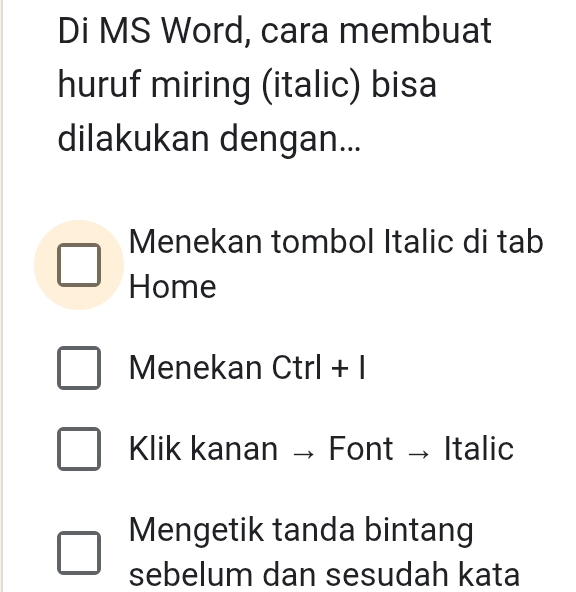
Cara termudah adalah dengan menekan tombol Ctrl + I pada keyboard. Blok terlebih dahulu teks yang ingin diubah, lalu tekan kombinasi tersebut.
Pintasan ini bekerja untuk memiringkan teks yang sudah ada maupun saat mengetik. Anda cukup menekan Ctrl + I sebelum mengetik, maka huruf akan otomatis menjadi italic.
Mengubah Sebagian Huruf dalam Satu Kata
Terkadang Anda hanya ingin memiringkan satu atau dua huruf dalam sebuah kata. Caranya sama, blok huruf tersebut lalu tekan Ctrl + I.
Teknik ini sangat berguna untuk istilah ilmiah atau singkatan tertentu. Ini adalah salah satu cara menulis huruf latin di word yang paling praktis.
2. Menggunakan Menu Ribbon pada Tab Home
Jika Anda lebih suka menggunakan mouse, klik ikon I (italic) di grup Font pada tab Home. Ikon ini berada di samping ikon Bold dan Underline.
Cara ini sama efektifnya dengan pintasan keyboard. Anda hanya perlu memblok teks lalu klik ikon tersebut untuk mengaktifkan atau menonaktifkan format italic.
3. Menggunakan Kotak Dialog Font untuk Pengaturan Detail
Klik panah kecil di pojok kanan bawah grup Font untuk membuka kotak dialog Font. Di sini Anda bisa memilih gaya italic dari daftar Font Style.
Kotak dialog ini juga menyediakan pratinjau hasil perubahan. Anda bisa melihat bagaimana teks akan terlihat sebelum menerapkannya.
4. Mengubah Beberapa Bagian Teks Sekaligus dengan Find and Replace
Fitur Find and Replace bisa digunakan untuk memiringkan kata tertentu secara massal. Buka kotak dialog dengan menekan Ctrl + H.
Ketik kata yang ingin diubah di kolom Find what, lalu di kolom Replace with, klik More > Format > Font, dan pilih italic. Klik Replace All untuk menerapkan perubahan.
Metode ini sangat membantu saat Anda ingin memformat ulang dokumen panjang. Ini juga termasuk cara mengatur jarak antar huruf di word secara tidak langsung karena format memengaruhi tata letak.
5. Menggunakan Format Painter untuk Menyalin Format Italic
Jika sudah ada teks yang berformat italic, Anda bisa menyalin formatnya ke teks lain. Blok teks yang sudah italic, lalu klik ikon Format Painter di tab Home.
Kursor akan berubah menjadi ikon kuas. Blok teks target untuk langsung menerapkan format italic yang sama.
Format Painter sangat efisien untuk memformat banyak bagian secara berurutan. Anda tidak perlu mengulang langkah manual berkali-kali.
6. Membuat Style Khusus dengan Format Italic
Anda bisa membuat style khusus yang otomatis menerapkan format italic. Buka panel Styles, klik New Style, lalu atur format font menjadi italic.
Style ini bisa diberi nama sesuai kebutuhan, misalnya “Kutipan” atau “Istilah Asing”. Setiap kali ingin memiringkan teks, cukup pilih style tersebut dari galeri Styles.
7. Menggunakan Shortcut Alternatif dengan Tombol Fungsi
Beberapa versi Word juga mendukung shortcut alternatif seperti Ctrl + Shift + I. Kombinasi ini bisa menjadi cadangan jika Ctrl + I tidak berfungsi.
Anda juga bisa mengatur shortcut sendiri melalui menu File > Options > Customize Ribbon > Keyboard Shortcuts. Ini berguna jika Anda sering menggunakan cara coret tulisan di word atau format lain.
8. Menggunakan Macro untuk Otomatisasi
Jika Anda sering memiringkan teks dengan pola tertentu, buatlah macro sederhana. Rekam langkah memblok teks dan menekan Ctrl + I, lalu simpan sebagai macro.
Macro bisa dijalankan dengan satu klik atau pintasan keyboard khusus. Ini adalah trik lanjutan untuk meningkatkan produktivitas.
9. Menggunakan Add-in atau Ekstensi Pihak Ketiga
Beberapa add-in Word menyediakan fitur format massal yang lebih canggih. Anda bisa mencari add-in seperti “Format Tool” atau “Text Cleaner” di Office Store.
Add-in ini bisa membantu memiringkan teks berdasarkan aturan tertentu. Namun, pastikan add-in tersebut kompatibel dengan versi Word Anda.
10. Tips Tambahan untuk Memformat Teks Italic dengan Cepat
Gunakan fitur Select All (Ctrl + A) jika ingin memiringkan seluruh isi dokumen. Setelah itu, tekan Ctrl + I untuk menerapkan format secara serempak.
Jika dokumen Anda sering menggunakan huruf miring, biasakan menggunakan cara membuat tulisan titik titik di word untuk daftar isi. Ini akan membuat navigasi dokumen lebih rapi.
Jangan lupa untuk selalu memeriksa hasil akhir dengan zoom atau print preview. Pastikan tidak ada teks yang seharusnya tidak miring ikut terformat.
Kesimpulan
Menguasai cara mengubah beberapa huruf menjadi italic di word akan sangat menghemat waktu Anda. Mulai dari pintasan keyboard sederhana hingga macro otomatis, semua metode bisa disesuaikan dengan kebutuhan.
Pilihlah teknik yang paling nyaman dan efisien untuk pekerjaan Anda. Dengan latihan rutin, Anda akan semakin mahir dalam mengelola format teks di Word.
Terapkan tips di atas untuk menghasilkan dokumen yang rapi dan profesional. Selamat mencoba dan tingkatkan produktivitas menulis Anda.
Tinggalkan Balasan