

Kehilangan ketikan yang sudah lama diketik tentu sangat menjengkelkan, terutama saat Microsoft Word 2010 tiba-tiba crash. Masalah ini sering terjadi karena add-ins bermasalah, file rusak, atau sistem yang tidak stabil.
Di tahun 2026, Word 2010 masih digunakan banyak orang. Untungnya, ada beberapa langkah efektif untuk memulihkan teks yang terhapus atau hilang akibat error. Simak tujuh cara berikut.
Penyebab Ketikan Hilang Akibat Crash
Pesan error seperti Microsoft Office Word Has Stopped Working biasanya muncul karena konflik add-ins. Dua atau lebih add-ins yang saling berebut sumber daya dapat membuat Word berhenti bekerja.
Selain itu, dokumen yang rusak atau korup juga sering menyebabkan kehilangan perubahan yang belum disimpan. Instalasi Office yang tidak sempurna atau update yang terganggu pun bisa memicu crash.
7 Langkah Mengembalikan Ketikan yang Terhapus di Word 2010
-
Gunakan Fitur Undo
Jika Anda masih berada di sesi yang sama setelah teks terhapus, tekan Ctrl+Z segera. Fitur Undo dapat mengembalikan beberapa tindakan terakhir.
Pastikan Anda tidak menutup dokumen sebelum mencoba langkah ini. Jika berhasil, teks akan kembali seperti semula.
-
Cari File AutoRecover
Saat Word crash secara tiba-tiba, file AutoRecover biasanya tersimpan secara otomatis. Buka kembali Word, lalu cari panel Document Recovery di sisi kiri.
Klik pada file yang muncul untuk memulihkan ketikan yang belum sempat disimpan. Simpan segera dokumen tersebut ke lokasi aman.
-
Buka Word dalam Safe Mode
Cara membuka Microsoft Word dalam Safe Mode adalah dengan menekan tombol Windows+R, ketik winword /safe, lalu Enter. Safe Mode menonaktifkan semua add-ins sehingga Word bisa berjalan stabil.
Setelah terbuka, coba buka kembali dokumen yang bermasalah. Jika berhasil, simpan ulang dokumen tersebut.
-
Nonaktifkan Add-In Bermasalah
Di dalam Safe Mode, klik File lalu Options, kemudian pilih Add-Ins. Nonaktifkan semua add-ins satu per satu untuk menemukan penyebab crash.
Setelah add-in penyebab ditemukan, hapus atau nonaktifkan secara permanen. Ini mencegah kehilangan ketikan di masa depan.
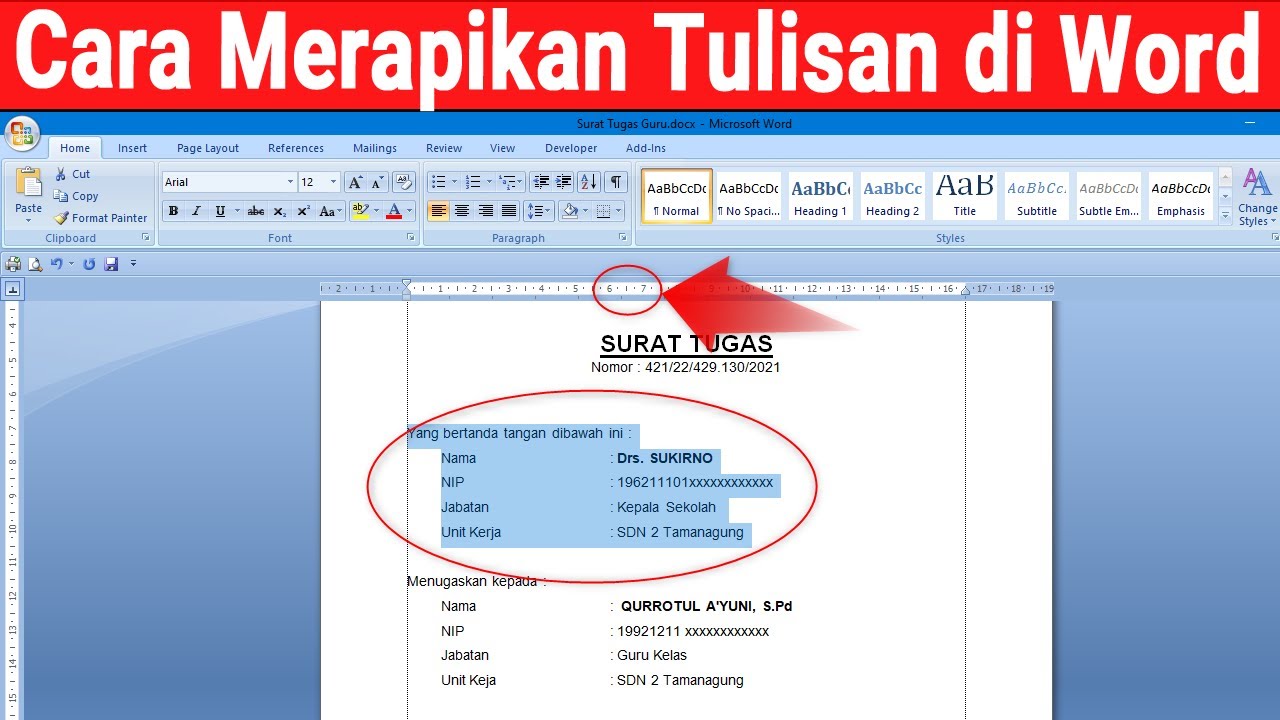
7 Cara Merapikan Paragraf Di Word Penulis Wajib Tahu YDFJTK -
Perbaiki File Dokumen yang Rusak
Gunakan fitur Open and Repair bawaan Word. Klik File, Open, pilih file yang rusak, lalu klik panah di samping tombol Open dan pilih Open and Repair.
Proses ini akan memperbaiki kerusakan ringan pada dokumen. Jika masih gagal, gunakan metode lain seperti membuka file dengan WordPad lalu menyimpannya ulang.
-
Hapus Word Data di Registry
Untuk Word 2010, buka Registry Editor dengan mengetik regedit di Run. Navigasi ke HKEY_CURRENT_USERSoftwareMicrosoftOffice14.0WordData, lalu hapus folder Data.
Restart komputer setelahnya. Langkah ini akan mengatur ulang pengaturan Word tanpa menghapus dokumen pribadi.
-
Repair atau Install Ulang Office
Buka Control Panel, Programs and Features, pilih Microsoft Office, lalu klik Change dan pilih Repair. Jika tidak berhasil, lakukan uninstall lalu install ulang Office.
Pastikan Anda sudah mencadangkan dokumen penting sebelum install ulang. Setelah selesai, buka Word dan periksa apakah ketikan bisa dikembalikan melalui AutoRecover.
Tips Tambahan Merapikan Dokumen Setelah Pemulihan
Setelah dokumen berhasil dikembalikan, periksa apakah ada halaman kosong yang tidak diinginkan. Pelajari cara menghilangkan kertas kosong di word agar tampilan dokumen bersih.
Jika spasi antar kata terlihat terlalu lebar, Anda bisa mempelajari cara mengatasi spasi yang jauh di word. Ini penting untuk membuat dokumen terlihat profesional.
Anda juga bisa memanfaatkan cara menghapus halaman di word untuk membuang halaman yang tidak perlu. Begitu pula cara menghapus halaman kosong di word dapat diterapkan jika terdapat lembar kosong sisa crash.
Kesimpulan
Kehilangan ketikan di Word 2010 akibat crash memang merepotkan, namun dengan tujuh langkah di atas Anda bisa memulihkannya. Mulai dari Undo, AutoRecover, hingga repair Office adalah solusi yang terbukti efektif.
Selalu simpan dokumen secara berkala dan aktifkan AutoSave jika memungkinkan. Dengan persiapan yang baik, risiko kehilangan teks bisa diminimalkan di tahun 2026 dan seterusnya.
Tinggalkan Balasan