

Word 2010 masih dipakai oleh banyak profesional karena kestabilannya. Salah satu kebutuhan umum adalah mengubah ukuran kertas secara cepat.
Artikel ini memberikan panduan lengkap untuk mengoptimalkan pengaturan kertas menggunakan tombol F4.”,
“
Daftar Langkah Mengubah F4 Kertas di Word 2010
“,
“
- “,
-
Langkah 1: Buka Dialog Page Setup
Pilih tab Layout pada pita menu, kemudian klik ikon kecil di pojok kanan bawah grup Page Setup. Dialog yang muncul berisi semua opsi ukuran kertas, orientasi, serta margin.
Pastikan jendela ini tampil sebelum melanjutkan ke langkah berikutnya.
Jika Anda menggunakan tampilan Print Layout, semua perubahan akan langsung terlihat pada halaman dokumen. Ini membantu menghindari kesalahan visual saat mencetak. Anda dapat menutup dialog setelah mengatur nilai dasar.
-
Langkah 2: Pilih Ukuran Kertas yang Diinginkan
Di dalam tab Paper, pilih ukuran kertas dari daftar drop‑down, seperti A4, Letter, atau ukuran kustom. Untuk ukuran kustom, masukkan lebar dan tinggi dalam milimeter atau inci sesuai kebutuhan.
Setelah menentukan ukuran, periksa kembali orientasi halaman apakah portrait atau landscape. Penyesuaian ini penting agar teks tidak terpotong saat proses pencetakan.
-
Langkah 3: Tekan Tombol F4 untuk Menerapkan Pengaturan
Setelah semua opsi selesai, cukup tekan tombol F4 pada keyboard. Word akan secara otomatis menyimpan perubahan dan menutup dialog Page Setup.
Tombol ini berfungsi sebagai shortcut yang mempercepat alur kerja, terutama ketika Anda harus mengubah ukuran kertas berulang kali pada dokumen berbeda.
-
Langkah 4: Simpan Sebagai Default untuk Semua Dokumen
Jika Anda ingin menjadikan ukuran kertas baru sebagai standar, klik tombol Set As Default sebelum menutup dialog. Semua dokumen baru akan otomatis menggunakan pengaturan ini.
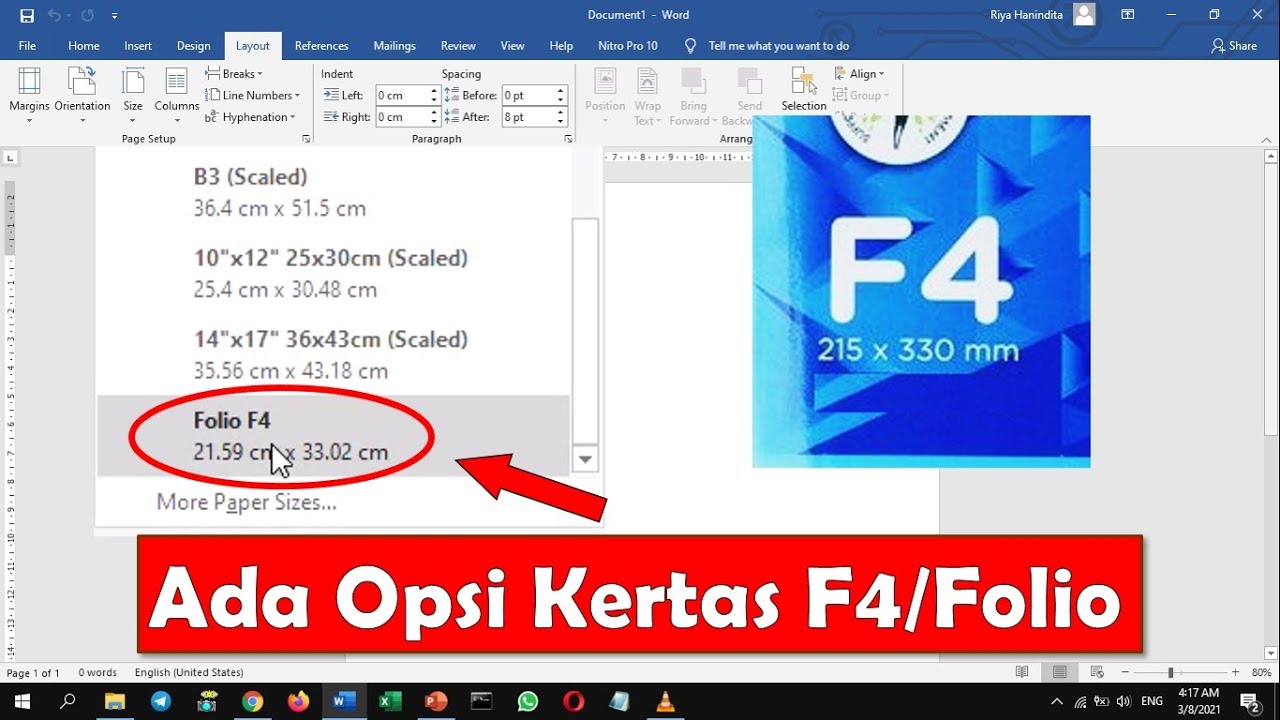
Cara Mengatur Ukuran Kertas F4 di Word Kertas F4 Muncul di Word – YouTube Pengaturan default dapat diubah kembali kapan saja dengan mengulangi langkah‑langkah di atas, sehingga fleksibilitas tetap terjaga.
-
Langkah 5: Verifikasi Hasil Pada Pratinjau Cetak
Buka File > Print untuk melihat tampilan akhir sebelum mencetak. Pastikan margin dan orientasi sesuai dengan harapan.
Jika ada ketidaksesuaian, kembali ke dialog Page Setup dan lakukan penyesuaian kecil. Proses iteratif ini memastikan hasil cetak optimal.
“
“,
“
“,
“
“,
“
“,
“
“,
“
“,
“
Pengaturan Tambahan untuk Kertas
“,
“
Anda dapat menyesuaikan ukuran margin secara manual untuk mengakomodasi kebutuhan spesifik, seperti menambahkan ruang untuk binding atau catatan kaki. Margin yang terlalu sempit dapat menyebabkan teks terpotong pada printer tertentu.
Selain itu, Word 2010 memungkinkan Anda menyimpan setelan khusus sebagai templat, sehingga setiap kali membuat dokumen baru, format kertas dan margin sudah terpasang otomatis.
“,
“
Pemecahan Masalah Umum
“,
“
Jika tombol F4 tidak merespon, pastikan tidak ada konflik dengan shortcut lain atau program eksternal. Memeriksa pengaturan keyboard di Control Panel dapat membantu mengidentifikasi masalah.
Masalah lain yang sering muncul adalah printer tidak mengenali ukuran kertas yang dipilih. Pastikan driver printer terbaru terinstal dan ukuran kertas terdaftar di pengaturan printer.
“,
“
Kesimpulan
“,
“
Dengan mengikuti lima langkah sederhana ini, Anda dapat mengubah f4 kertas word 2010 secara efisien dan menghindari kesalahan pencetakan. Penggunaan shortcut F4 serta penyimpanan sebagai default meningkatkan produktivitas harian.
Jangan lupa memanfaatkan pratinjau cetak untuk memastikan semua pengaturan sudah tepat sebelum mencetak dokumen penting.
Tinggalkan Balasan