

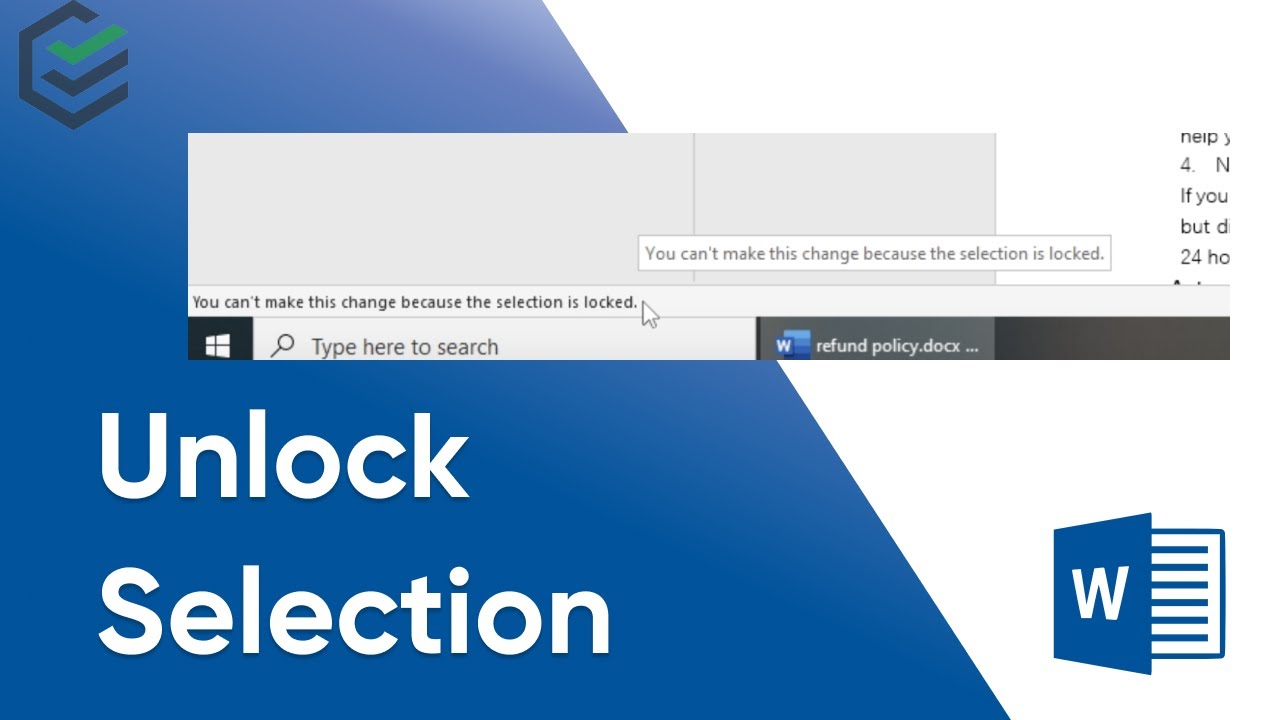
Pernahkah kamu menemukan pesan “selection is locked” saat mengedit dokumen di Microsoft Word? Masalah ini sering muncul ketika sebagian teks atau objek dilindungi oleh pengaturan restriksi. Untungnya, ada beberapa cara mudah untuk mengatasinya tanpa menghapus proteksi secara permanen.
Artikel ini akan membahas tiga metode utama untuk membuka akses pada bagian yang terkunci. Mulai dari menggunakan password, menghentikan proteksi sementara, hingga memanfaatkan alat alternatif. Pastikan kamu mengikuti langkah-langkahnya dengan cermat agar dokumen tetap aman.
1. Gunakan Password yang Sudah Diketahui
Metode pertama adalah memasukkan kata sandi yang telah diatur sebelumnya. Ini merupakan cara membuka file Word yang terkunci dengan cepat dan langsung.
- Klik dua kali pada dokumen Word yang bermasalah. Kotak dialog akan muncul meminta kata sandi.
- Ketik password yang benar, lalu tekan Enter. Dokumen akan terbuka dengan akses penuh untuk diedit.
- Setelah selesai, simpan perubahan. Jika kamu tidak menyimpan ulang, proteksi akan kembali aktif saat file ditutup.
Penting untuk diingat bahwa metode ini hanya berfungsi jika kamu mengetahui kata sandinya. Jika lupa, kamu bisa melanjutkan ke metode kedua atau ketiga.
2. Hentikan Proteksi Melalui Menu Review
Apabila kamu ingin menghapus proteksi tanpa memengaruhi dokumen lain, gunakan fitur Stop Protection di Microsoft Word. Langkah ini juga bisa diterapkan untuk mengatasi bagian yang terkunci akibat komentar.
- Buka dokumen yang terkunci, lalu masuk ke tab Review pada ribbon. Pastikan kamu sudah membuka Microsoft Word dalam mode edit.
- Klik tombol Restrict Editing di grup Protect. Sebuah panel akan muncul di sisi kanan jendela.
- Di bagian bawah panel, pilih Stop Protection. Masukkan password jika diminta, lalu klik OK.
- Setelah proteksi berhenti, kamu bisa mengedit bagian mana pun termasuk teks yang sebelumnya terkunci. Jangan lupa simpan dokumen untuk menerapkan perubahan.
Fitur ini juga berguna untuk cara menutup comment di Word yang mengganggu, karena kamu bisa menghapus restriksi yang mengunci area komentar. Namun, pastikan kamu adalah pemilik dokumen atau memiliki izin.
3. Alternatif dengan Google Docs
Jika kedua metode di atas tidak berhasil, kamu bisa menggunakan Google Docs sebagai solusi darurat. Layanan daring ini dapat membaca file Word dan biasanya mengabaikan proteksi ringan.
- Buka browser dan masuk ke Google Drive. Klik New lalu pilih File upload untuk mengunggah dokumen Word.
- Setelah terunggah, klik kanan file tersebut dan pilih Open with > Google Docs. Dokumen akan terbuka di tab baru.
- Di Google Docs, bagian yang terkunci biasanya bisa diedit bebas. Lakukan perubahan yang diinginkan, lalu unduh kembali ke format Word dengan menu File > Download > Microsoft Word (.docx).
Harap dicatat bahwa metode ini mungkin tidak berhasil untuk dokumen dengan enkripsi kuat. Gunakan hanya untuk situasi mendesak atau jika kamu lupa password.
Kesimpulan
Membuka “selection is locked” di Word tidaklah sulit selama kamu mengetahui cara yang tepat. Mulai dari memasukkan password, menghentikan proteksi di Review, hingga menggunakan Google Docs, semua langkah di atas bisa kamu praktikkan.
Selalu simpan cadangan dokumen sebelum melakukan perubahan besar. Dengan menguasai teknik ini, pekerjaan mengedit dokumen akan menjadi lebih lancar dan efisien.
Tinggalkan Balasan