

garis bilangan adalah alat visual yang sering digunakan dalam pelajaran matematika. Dengan Microsoft Word, Anda bisa membuat garis bilangan dengan mudah dan cepat. Artikel ini akan membahas lima metode berbeda untuk menciptakan garis bilangan yang rapi dan sesuai kebutuhan.
Setiap metode memiliki kelebihan tersendiri. Mulai dari penggunaan shape hingga fitur equation, semuanya bisa diakses tanpa aplikasi tambahan. Simak langkah-langkahnya berikut ini.
1. Menggunakan fitur Shape dan Garis
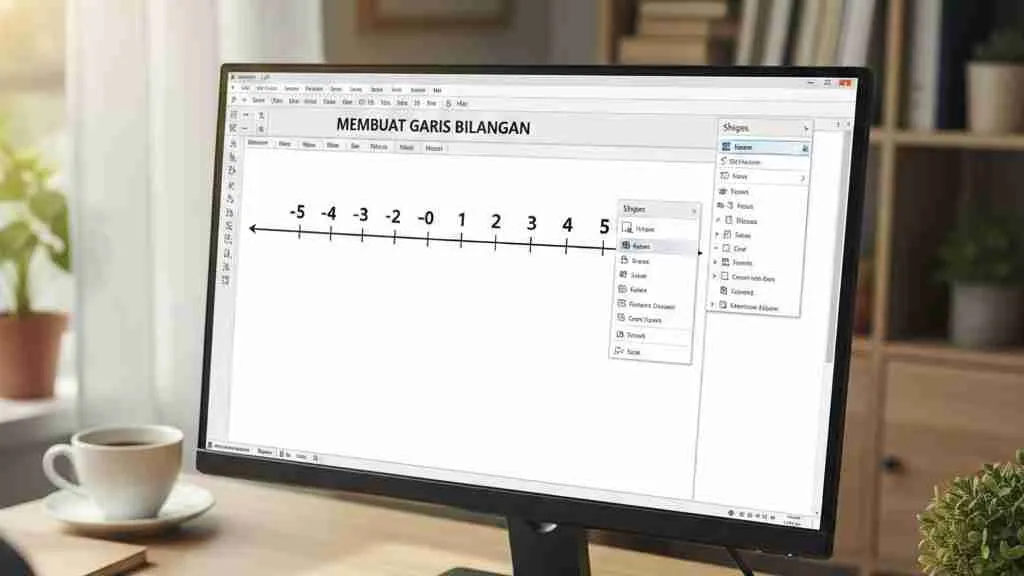
Metode pertama adalah dengan memanfaatkan fitur Shape yang ada di tab Insert. Pilih opsi Line untuk menggambar garis horizontal panjang sebagai dasar garis bilangan.
Setelah garis utama selesai, Anda bisa menambahkan garis vertikal pendek sebagai tanda skala. Gunakan kembali menu Shape lalu pilih garis lurus dan atur ukurannya agar seragam.
Cara membuat garis di Word dengan shape ini sangat fleksibel. Anda dapat mengubah warna, ketebalan, dan jenis garis sesuai preferensi melalui tab Format.
2. Menggunakan Tabel untuk Struktur Rapi
Metode kedua adalah dengan menyisipkan tabel satu baris yang terdiri dari banyak kolom. Atur lebar kolom sama rata agar tampak seperti garis bilangan dengan skala.
Setelah tabel dibuat, hilangkan border vertikal pada kolom tertentu dengan menu Borders. Biarkan border vertikal hanya pada posisi yang mewakili angka.
Anda juga bisa menambahkan teks angka di atas setiap kolom. Dengan tabel, garis bilangan menjadi lebih terstruktur dan mudah diedit jika ada perubahan.
3. Mengadaptasi SmartArt Timeline
SmartArt memiliki template Timeline yang bisa diubah menjadi garis bilangan. Pilih SmartArt dari tab Insert, lalu cari kategori Process dan pilih Basic Timeline.
Template ini menampilkan garis lurus dengan lingkaran sebagai penanda. Cara membuat garis timeline di Word dengan SmartArt akan menghasilkan visual yang profesional dalam sekejap.
Setelah disisipkan, Anda bisa mengedit teks dan jumlah lingkaran sesuai kebutuhan. SmartArt juga mendukung perubahan warna dan efek 3D yang menarik.
4. Menulis dengan Equation Editor
Bagi yang membutuhkan garis bilangan dengan notasi matematika, gunakan Equation Editor. Klik Insert lalu pilih Equation dan pilih template garis bilangan dari menu Design.
Anda dapat menambahkan angka, titik, dan label langsung di dalam persamaan. Garis bilangan yang dihasilkan akurat dan siap untuk dokumen akademik.
Fitur ini sangat berguna saat membuat soal ulangan atau modul pembelajaran. Pastikan Anda sudah menguasai dasar-dasar equation agar hasilnya maksimal.
5. Menggabungkan Drawing Tools dan Duplikasi
Metode terakhir adalah membuat satu segmen garis bilangan lalu menduplikasinya. Buat garis horizontal pendek lengkap dengan skala menggunakan Drawing Tools.
Blok seluruh objek, lalu tekan Ctrl+D untuk menduplikasi. Gabungkan duplikasi tersebut hingga membentuk garis panjang yang diinginkan.
Cara membuat garis panjang di Word dengan teknik duplikasi ini sangat efisien. Anda juga bisa membuat garis bilangan bertitik dengan mengubah tipe garis menjadi dotted di tab Format.
Kesimpulan
Lima metode di atas memberikan fleksibilitas tinggi dalam membuat garis bilangan di Microsoft Word. Pilihlah cara yang paling sesuai dengan kebutuhan dan tingkat kenyamanan Anda.
Jangan takut untuk bereksperimen dengan warna dan tebal garis agar hasilnya lebih menarik. Dengan praktik rutin, keterampilan membuat visual matematika di Word akan semakin terasah dan efisien.
Tinggalkan Balasan