

menengahkan tulisan di dalam tabel Microsoft Word adalah keterampilan dasar yang sangat berguna untuk membuat dokumen terlihat rapi dan profesional. Banyak pengguna sering mengalami kesulitan saat mengatur posisi teks agar berada di tengah sel secara horizontal dan vertikal.
Panduan ini akan menyajikan langkah-langkah praktis dalam format daftar bernomor yang mudah diikuti. Anda akan mempelajari cara menengahkan tulisan, merapikan tabel, serta tips tambahan agar hasilnya sempurna.
1. Membuat atau Memilih Tabel yang Akan Diedit
Langkah pertama adalah memastikan Anda memiliki tabel di dokumen Word. Jika belum ada, cara menambah tabel di Word cukup mudah dengan mengklik menu Insert lalu pilih Table.
- Buka dokumen Word dan tempatkan kursor di lokasi yang diinginkan.
- Klik tab Insert, lalu pilih Table dan tentukan jumlah baris serta kolom.
- Anda juga dapat menyisipkan tabel dengan menekan pintasan Alt+N, T. Ini akan mempercepat proses pembuatan tabel.
2. Menengahkan Teks Secara Horizontal dalam Sel
Setelah tabel siap, Anda perlu mengatur teks agar berada di tengah secara horizontal. Cara agar tulisan di tengah tabel word dapat dilakukan dengan cepat melalui tombol alignment.
- Blokir sel atau seluruh tabel yang ingin diubah.
- Pada tab Home, di grup Paragraph, klik ikon Center (atau tekan Ctrl+E).
- Teks akan langsung pindah ke tengah sel dari kiri ke kanan. Pastikan teks tidak rata kiri atau kanan lagi.
3. Menengahkan Teks Secara Vertikal dalam Sel
Selain horizontal, penempatan vertikal juga penting untuk tampilan yang seimbang. Cara meluruskan tulisan di dalam tabel word secara vertikal dilakukan melalui tab Layout tabel.
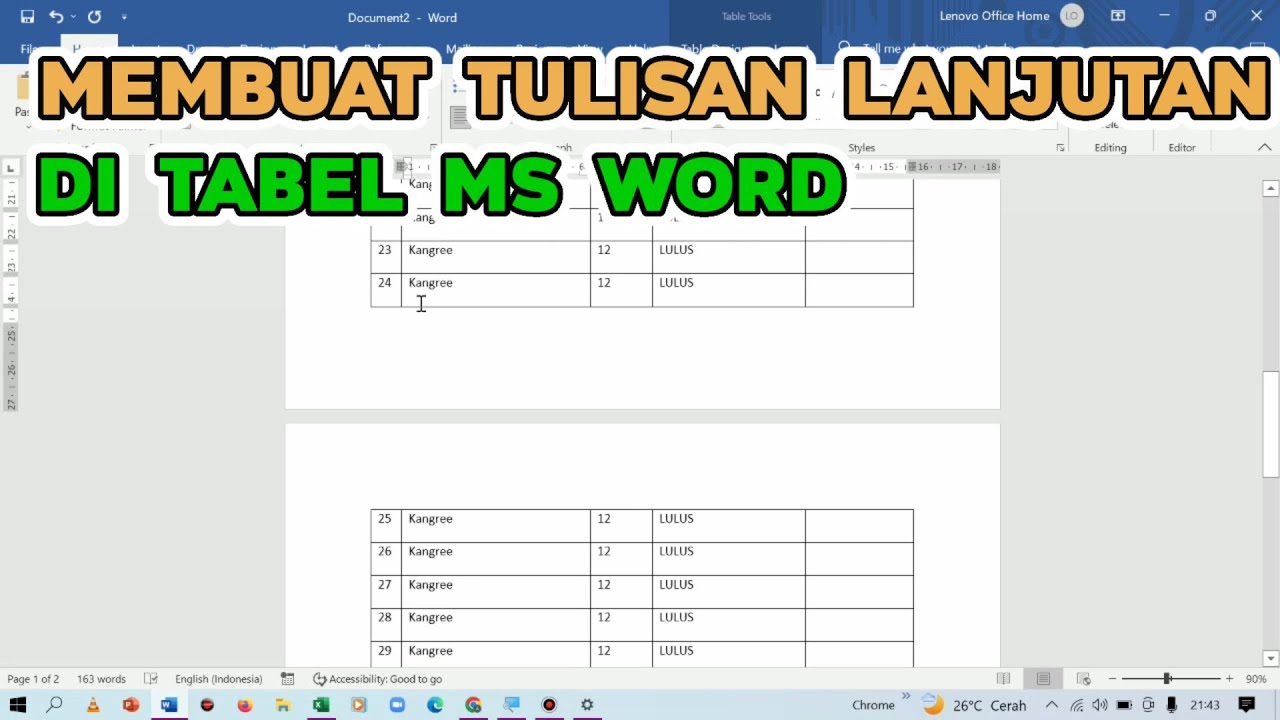
- Klik pada sel atau tabel yang akan diatur.
- Buka tab Layout di bawah Table Tools (biasanya muncul setelah tabel dipilih).
- Di grup Alignment, klik ikon Align Center (gambar dengan teks di tengah kotak).
- Teks sekarang berada di tengah sel secara vertikal dan horizontal. Untuk kontrol lebih detail, gunakan opsi Cell Margins.
4. Menggabungkan Sel dan Merapikan Isi Tabel
Terkadang Anda perlu menggabungkan beberapa sel untuk membuat judul atau header. Setelah digabung, merapikan tulisan di tabel word menjadi sangat penting agar informasi mudah dibaca.
- Blokir sel yang ingin digabung, lalu klik kanan dan pilih Merge Cells, atau gunakan tombol Merge di tab Layout.
- Setelah sel digabung, terapkan alignment horizontal dan vertikal seperti langkah sebelumnya.
- Jika teks masih tidak rapi, periksa juga pengaturan spasi baris dan ukuran font agar konsisten di seluruh tabel.
5. Menengahkan Tabel Itu Sendiri di Halaman
Tidak hanya isi sel, kadang Anda ingin menempatkan tabel di tengah halaman secara keseluruhan. Cara menengahkan tulisan tapi sejajar di word juga bisa diterapkan untuk objek tabel.
- Klik pada tabel hingga muncul ikon pegangan (tanda panah empat arah) di sudut kiri atas tabel.
- Klik kanan pada ikon tersebut, lalu pilih Table Properties.
- Pada tab Table, di bagian Alignment, pilih Center. Klik OK.
- Tabel akan pindah ke tengah halaman. Pastikan juga margin halaman tidak mengganggu posisinya.
Kesimpulan
Menguasai cara menengahkan tulisan di tabel word akan meningkatkan kualitas dokumen Anda secara signifikan. Dengan mengikuti kelima langkah di atas, Anda dapat membuat tabel yang rapi dan profesional tanpa kebingungan.
Latihan secara rutin akan membuat proses ini menjadi kebiasaan. Terapkan juga teknik ini pada dokumen laporan, proposal, atau tugas kuliah agar hasilnya lebih memuaskan.
Tinggalkan Balasan