

Mengubah file PDF menjadi dokumen Word sering kali dibutuhkan saat Anda ingin mengedit teks, memperbaiki format, atau menyalin isi dokumen. Proses ini bisa dilakukan secara online maupun offline, tergantung pada perangkat dan kebutuhan Anda. Artikel ini akan membahas berbagai cara ubah FDP ke Word yang praktis dan efektif, termasuk tips mengatasi halaman kosong di Word.
Mengapa Perlu Mengubah PDF ke Word?
PDF dirancang untuk menjaga tampilan dokumen tetap konsisten, tetapi sulit diedit langsung. Dengan mengonversi ke Word, Anda bisa mengubah teks, menambah paragraf, atau menyesuaikan tata letak sesuai kebutuhan.
Selain itu, banyak pekerjaan kantor atau tugas sekolah yang mengharuskan pengeditan ulang dokumen yang awalnya berbentuk PDF. Oleh karena itu, kemampuan mengubah PDF ke Word menjadi keterampilan dasar yang sangat berguna.
Keuntungan Menggunakan format word
Format Word memungkinkan kolaborasi real-time, pelacakan perubahan, dan integrasi dengan aplikasi lain seperti Google Docs. Ini sangat membantu ketika Anda bekerja dalam tim atau perlu berbagi dokumen dengan rekan kerja.
Dengan Word, Anda juga bisa memanfaatkan fitur cek ejaan, kamus, dan alat bantu penulisan lainnya yang tidak tersedia di PDF biasa. Hal ini membuat proses editing menjadi lebih cepat dan akurat.
Metode Online untuk Mengubah PDF ke Word
Metode online adalah cara paling praktis karena tidak memerlukan instalasi software tambahan. Anda cukup mengunggah file PDF ke situs penyedia layanan, lalu mengunduh hasil konversi dalam format Word.
Salah satu layanan populer adalah iLovePDF, yang menyediakan fitur ubah PDF ke Word iLovePDF secara gratis. Selain itu, ada juga Smallpdf, Adobe Acrobat Online, dan Google Drive yang bisa Anda gunakan.
Langkah-Langkah Menggunakan Layanan Online
- Buka situs penyedia layanan konversi pdf ke word.
- Unggah file PDF yang ingin diubah dengan menyeretnya ke area yang disediakan.
- Tunggu proses konversi selesai, lalu unduh file Word yang sudah jadi.
Pastikan koneksi internet Anda stabil agar proses unggah dan unduh berjalan lancar. Beberapa layanan juga menyediakan opsi untuk mengonversi beberapa file sekaligus dalam satu sesi.
Metode Offline dengan Microsoft Word
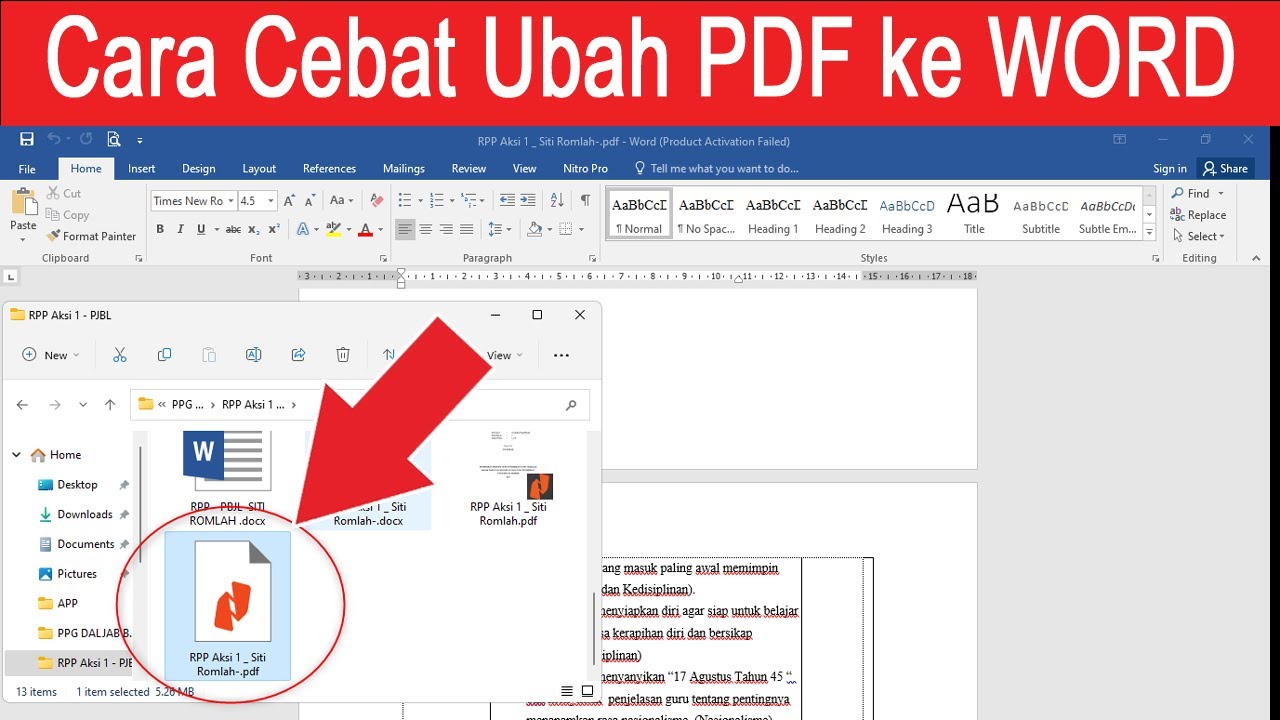
Jika Anda memiliki Microsoft Word versi terbaru, Anda bisa membuka file PDF langsung di program tersebut tanpa perlu aplikasi tambahan. Word akan mengubah PDF menjadi dokumen yang bisa diedit secara otomatis.
Caranya, buka Word, klik File, lalu pilih Open dan pilih file PDF yang ingin dibuka. Word akan menampilkan pemberitahuan bahwa proses konversi akan dilakukan, lalu Anda tinggal mengklik OK.
Mengubah Word ke PDF dan Sebaliknya
Selain mengubah PDF ke Word, Anda juga bisa melakukan proses sebaliknya, yaitu mengubah Word ke PDF untuk keperluan berbagi dokumen. Fitur ini tersedia langsung di menu Save As atau Export di Microsoft Word.
Dengan begitu, Anda dapat memilih format yang paling sesuai dengan kebutuhan, baik untuk pengeditan maupun untuk presentasi yang lebih profesional.
Mengatasi Halaman Kosong Setelah Konversi
Setelah mengubah PDF ke Word, terkadang muncul halaman kosong yang tidak diinginkan di tengah atau akhir dokumen. Hal ini biasanya disebabkan oleh tanda paragraf tersembunyi atau pemisah halaman yang terbawa dari file asli.
Untuk menghapus halaman kosong di Word, tekan Ctrl+Shift+8 di Windows atau Command+8 di Mac untuk menampilkan tanda paragraf. Blok tanda paragraf atau page break yang ada, lalu tekan tombol Delete.
Tips Menghapus Halaman Kosong di Akhir Dokumen
Jika halaman kosong berada di akhir dokumen dan tidak bisa dihapus, coba blok tanda paragraf tersebut lalu ubah ukuran font menjadi 1. Ini akan mengecilkan ruang yang digunakan sehingga halaman kosong bisa hilang.
Alternatif lain, Anda bisa mengatur margin bawah menjadi lebih kecil melalui Layout, lalu pilih Margins dan Custom Margins. Atur nilai bottom menjadi 0,3 inch untuk menghemat ruang.
Menggunakan Google Docs sebagai Alternatif
Google Docs juga bisa digunakan untuk mengubah PDF menjadi Word dengan cara mengunggah file ke Google Drive, lalu membukanya dengan Google Docs. Setelah terbuka, Anda bisa mengunduh dokumen dalam format Word melalui menu File, Download, lalu pilih Microsoft Word.
Metode ini sangat berguna jika Anda sering bekerja dengan perangkat yang tidak memiliki Microsoft Word terpasang. Google Docs juga memungkinkan Anda untuk mengubah Word ke GDocs dengan mudah, sehingga proses editing menjadi lebih fleksibel.
Kesimpulan
Mengubah PDF ke Word tidaklah sulit, baik menggunakan layanan online maupun aplikasi desktop. Anda bisa memilih metode yang paling sesuai dengan perangkat dan kebutuhan, serta memanfaatkan fitur tambahan untuk mengatasi masalah format seperti halaman kosong.
Dengan menguasai cara ubah FDP ke word, Anda akan lebih produktif dalam mengelola dokumen sehari-hari. Jangan ragu untuk mencoba berbagai metode di atas dan temukan yang paling nyaman bagi Anda.
Tinggalkan Balasan