

Membuat dokumen matematis yang presisi seringkali membutuhkan bantuan alat visual yang tepat. Salah satu kebutuhan umum bagi pendidik dan siswa adalah cara membuat garis bilangan di word agar materi pelajaran tersampaikan dengan jelas.
Metode Menggunakan Fitur Shapes
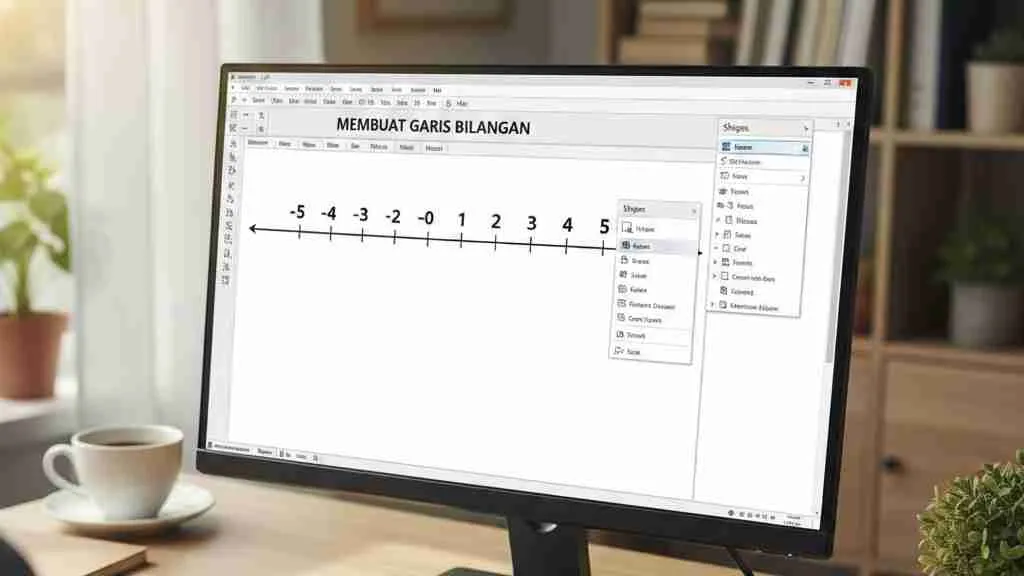
Langkah pertama untuk memulai adalah membuka dokumen baru di aplikasi pengolah kata Anda. Arahkan kursor ke menu Insert lalu pilih opsi Shapes untuk menemukan ikon garis lurus.
Anda dapat menarik kursor secara horizontal untuk membentuk garis panjang yang presisi. Teknik ini merupakan cara membuat garis panjang di word yang paling umum dilakukan oleh pengguna untuk berbagai kebutuhan ilustrasi.
Menambahkan Titik dan Angka
Setelah garis utama terbentuk, Anda perlu menambahkan titik-titik sebagai penanda angka. Gunakan fitur lingkaran kecil dari Shapes dan letakkan secara simetris di atas garis tersebut.
Untuk memberikan keterangan angka, gunakan fitur Text Box agar posisi teks mudah digeser sesuai kebutuhan. Pastikan Anda mengatur format text box menjadi transparan agar tidak menutupi tampilan garis utama.
Penggunaan Tabel untuk Garis yang Presisi
Bagi sebagian orang, menggunakan tabel bisa menjadi alternatif efektif untuk membagi ruang secara konsisten. Cara membuat garis di word dengan tabel memungkinkan Anda mendapatkan jarak antar titik yang benar-benar sama.
Cukup buat tabel dengan satu baris dan beberapa kolom sesuai kebutuhan jumlah angka. Anda kemudian bisa mengatur ketebalan garis batas agar terlihat lebih menonjol dibandingkan sel lainnya.
Teknik Menghapus Garis yang Tidak Perlu
Jika Anda menggunakan metode tabel, terkadang terdapat garis pinggir yang harus disembunyikan. Anda bisa mempelajari cara menghapus garis di word dengan mengakses menu Table Design kemudian memilih opsi Borders.
Pilih menu Eraser untuk menghapus bagian garis yang tidak diinginkan secara manual. Hal ini akan membuat tampilan tabel berubah menjadi bentuk garis bilangan yang bersih dan profesional.
Tips Tambahan Mempercantik Dokumen
Tampilan visual yang konsisten akan membuat dokumen Anda tampak jauh lebih kredibel. Jangan lupa untuk mengatur warna garis agar senada dengan elemen lain dalam dokumen Anda.
Jika Anda ingin membuat variasi yang lebih kompleks, gunakan fitur Grouping agar semua elemen garis dan titik tidak bergeser saat dokumen dipindahkan. Pastikan pula ukuran font pada angka terlihat proporsional dengan panjang garis yang telah dibuat.
Kesimpulan
Membuat garis bilangan di aplikasi pengolah kata tidaklah sulit jika Anda memahami fungsi dasar dari fitur Shapes dan Table. Dengan mengikuti langkah-langkah di atas, Anda dapat menyajikan materi matematika dengan tampilan yang rapi dan mudah dipahami.
Kuasai teknik-teknik dasar ini secara bertahap untuk meningkatkan produktivitas dalam menyusun dokumen akademik. Pilihan metode yang tepat akan sangat bergantung pada kompleksitas garis bilangan yang ingin Anda hasilkan.
Tinggalkan Balasan