

Mengelola dokumen profesional terkadang mengharuskan kita memasukkan berbagai karakter unik untuk memperjelas informasi. Salah satu kebutuhan yang sering muncul adalah mengetahui cara membuat simbol lokasi di word agar tampilan dokumen menjadi lebih informatif.
Selain simbol lokasi, pengguna sering kali membutuhkan karakter pendukung lainnya untuk kebutuhan teknis maupun presentasi. Memahami teknik penyisipan karakter ini akan meningkatkan efisiensi kerja Anda secara signifikan dalam jangka panjang.
Menggunakan Menu Simbol Bawaan
Langkah paling mendasar untuk menambahkan karakter adalah melalui menu bawaan yang tersedia di seluruh versi perangkat lunak ini. Anda cukup masuk ke tab Sisipkan, pilih menu Simbol, lalu klik Simbol Lainnya untuk membuka jendela dialog karakter yang lengkap.
Di sini, Anda bisa mencari berbagai bentuk seperti cara membuat tanda panah di word atau karakter geometris lainnya. Pastikan Anda memilih font yang tepat agar simbol tersebut dapat terbaca dengan jelas saat dokumen dicetak atau dibagikan.
Memanfaatkan Fungsi Persamaan Matematika
Untuk kebutuhan penulisan ilmiah, fitur persamaan sering menjadi solusi terbaik. Anda bisa membuka menu Sisipkan lalu memilih opsi Persamaan untuk mengakses koleksi simbol matematika yang sangat beragam.
Metode ini sangat berguna jika Anda perlu menyisipkan simbol rumit seperti cara membuat tanda kali di word dalam penulisan rumus fisika. Fitur ini secara otomatis menyesuaikan format teks agar terlihat lebih profesional dan terstruktur.
Pintasan Keyboard dan Kode Karakter
Bagi pengguna yang lebih menyukai kecepatan, pintasan keyboard merupakan pilihan yang sangat praktis. Anda bisa menahan tombol Alt sambil mengetikkan kode numerik tertentu untuk memunculkan karakter khusus secara instan.
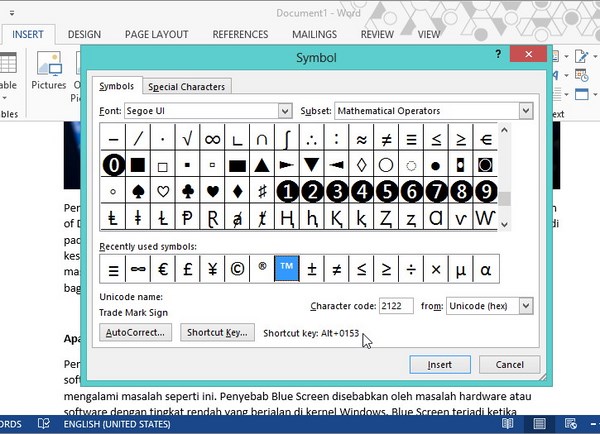
Teknik ini juga bisa diterapkan untuk kebutuhan lain, misalnya saat Anda mencari cara membuat tanda per di word dalam penulisan pecahan atau satuan. Pastikan fungsi tombol Num Lock sudah dalam posisi aktif agar kombinasi angka tersebut terbaca oleh sistem.
Mengoptimalkan Format Teks untuk Simbol
Terkadang kita perlu memodifikasi huruf biasa agar berubah menjadi simbol yang kita inginkan. Salah satu caranya adalah dengan menuliskan huruf o kecil, kemudian membloknya dan menekan tombol superscript pada menu Beranda.
Teknik ini sangat membantu ketika Anda membutuhkan simbol derajat atau tanda pangkat lainnya dengan cepat tanpa harus membuka jendela simbol. Selain itu, cara ini terbukti jauh lebih efektif dibandingkan menyalin karakter dari internet atau sumber luar.
Daftar Simbol yang Sering Dibutuhkan
Berikut adalah beberapa simbol pelengkap yang sering diperlukan pengguna dalam dokumen resmi maupun kreatif. Anda dapat menemukannya melalui fitur pencarian simbol di dalam aplikasi:
- Simbol peta atau lokasi untuk keperluan alamat.
- Tanda centang untuk daftar tugas atau poin penting.
- Tanda panah sebagai penunjuk alur kerja atau arah.
- Simbol matematika dasar untuk perhitungan cepat.
Kesimpulan
Menguasai cara membuat simbol lokasi di word serta karakter pendukung lainnya akan memberikan kemudahan luar biasa dalam menyusun dokumen. Anda kini tidak perlu lagi kebingungan saat harus menambahkan elemen visual yang spesifik ke dalam tulisan Anda.
Gunakanlah kombinasi metode menu, pintasan keyboard, dan format teks agar produktivitas Anda tetap maksimal setiap harinya. Dengan berlatih secara rutin, penggunaan simbol-simbol ini akan menjadi bagian dari alur kerja Anda yang sangat alami.
Tinggalkan Balasan