

Word 2007 masih menjadi pilihan banyak profesional yang mengutamakan kestabilan dokumen.
Namun, mengatur spasi agar tampilan lebih rapi seringkali membingungkan bagi pengguna baru.
Artikel ini memberikan panduan lengkap tentang cara mengubah ukuran spasi di Word 2007 secara terstruktur.
Langkah-langkah Mengubah Ukuran Spasi di Word 2007
-
Pertama, buka dokumen dan pastikan tampilan berada pada mode Print Layout, karena pengaturan spasi tidak terlihat pada tampilan Draft.
Menu View pada ribbon menyediakan kotak centang Print Layout yang dapat diaktifkan dengan satu klik.
Setelah mode ini aktif, semua kontrol spasi akan muncul secara visual.
-
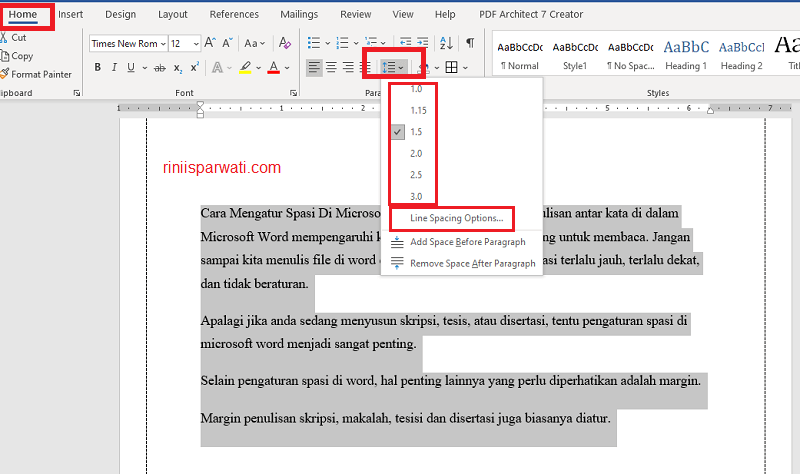
Kedua, pilih tab Home, lalu klik ikon Line and Paragraph Spacing pada grup Paragraph untuk menampilkan pilihan spasi standar.
Anda dapat memilih 1.0, 1.15, 1.5, atau 2.0 secara langsung dari menu dropdown.
Jika pilihan default tidak memadai, pilih opsi Line spacing Options untuk membuka dialog khusus.
-
Ketiga, di dalam dialog Paragraph, fokuskan pada bagian Indents and Spacing.
Ubah nilai pada At:
• Before dan After untuk mengatur spasi sebelum dan sesudah paragraf, serta • Line spacing untuk memilih Exactly atau Multiple dengan nilai kustom.
-
Keempat, untuk mengatur spasi secara lebih presisi, aktifkan Show vertical ruler melalui File → Options → Advanced → Display.
Ruler vertikal memudahkan penyesuaian indentasi yang memengaruhi spasi baris pertama dan hanging indent.
Sesuaikan marker pada ruler agar margin dan spasi paragraf selaras dengan kebutuhan desain.
-
Kelima, setelah semua perubahan selesai, klik OK dan periksa hasilnya di tampilan Print Layout.
Jika spasi masih terasa tidak tepat, ulangi langkah sebelumnya dengan nilai yang lebih kecil atau lebih besar.
Anda dapat menyimpan pengaturan sebagai style baru untuk penggunaan selanjutnya.
Menggunakan Ruler untuk Mengatur Margin dan Indentasi
Ruler horizontal di Word 2007 memungkinkan Anda menggeser marker margin kiri dan kanan secara visual.
Dengan menarik marker tersebut, margin dokumen berubah tanpa harus masuk ke dialog Page Setup.
Selain itu, marker segitiga pada bagian atas ruler mengontrol indentasi baris pertama, yang berpengaruh pada spasi internal paragraf.
Penggunaan ruler mempercepat penyesuaian spasi ketika Anda bekerja dengan banyak paragraf sekaligus.
Pastikan ruler berada dalam mode Print Layout agar perubahan terlihat secara real time.
Jika ruler tidak muncul, aktifkan kembali melalui View → Ruler atau melalui Options seperti dijelaskan sebelumnya.
Menyesuaikan Spasi Baris dan Paragraf lewat Dialog Paragraph
Dialog Paragraph menyediakan kontrol granular untuk spasi baris, termasuk opsi Exactly dan Multiple.
Pilih Exactly untuk menetapkan jarak tetap antara baris, misalnya 12 pt, yang cocok untuk dokumen resmi.
Multiple memungkinkan Anda mengatur faktor pengali, seperti 1.25 atau 1.75, yang menyesuaikan spasi relatif terhadap ukuran font.
Selain itu, kotak Before dan After mengatur jarak vertikal antar paragraf, membantu menciptakan pemisahan visual yang konsisten.
Setelah mengatur nilai yang diinginkan, klik Set As Default untuk menerapkannya pada semua dokumen baru.
Hal ini menghemat waktu ketika Anda sering membuat dokumen dengan standar spasi tertentu.
Tips Tambahan: Tab Stop, Alignment, dan Unit Pengukuran
Tab stop dapat ditempatkan pada ruler untuk mengontrol posisi teks secara horizontal, yang juga memengaruhi persepsi spasi.
Pilih jenis tab (Left, Center, Right, Decimal, atau Bar) melalui tombol Tab pada grup Paragraph, lalu klik pada ruler untuk menambahkannya.
Penggunaan tab stop memudahkan pembuatan daftar atau tabel sederhana tanpa harus menggunakan tabel formal.
Anda juga dapat mengubah satuan pengukuran ruler menjadi centimeter, inch, atau point melalui Word → Preferences → General.
Satuan yang tepat membantu Anda menyesuaikan spasi dengan akurasi tinggi, terutama pada dokumen teknik atau akademik.
Jangan lupa menyimpan template dengan pengaturan ini untuk memastikan konsistensi pada proyek berikutnya.
Mengecek Hasil dengan Print Layout
Setelah semua penyesuaian selesai, kembali ke tampilan Print Layout untuk memverifikasi hasil akhir.
Print Layout menampilkan dokumen persis seperti saat dicetak, termasuk semua spasi, margin, dan indentasi.
Jika masih ada ketidaksesuaian, gunakan Zoom 100% untuk melihat detail kecil yang mungkin terlewat.
Anda dapat menekan Ctrl+P untuk melihat preview cetak, memastikan spasi tetap konsisten pada halaman fisik.
Langkah ini penting agar dokumen tidak mengalami perubahan format ketika dibagikan atau dipublikasikan.
Dengan rutin memeriksa melalui Print Layout, Anda dapat menghindari revisi berulang di tahap akhir.
Kesimpulan
Mengubah ukuran spasi di Word 2007 melibatkan kombinasi penggunaan ruler, dialog Paragraph, dan tampilan Print Layout.
Setiap langkah memberikan kontrol yang berbeda, mulai dari spasi baris hingga margin dan indentasi.
Dengan mengikuti panduan ini, Anda dapat menghasilkan dokumen yang rapi, profesional, dan sesuai standar estetika.
Jangan lupa menyimpan pengaturan sebagai style atau template untuk mempercepat pekerjaan di masa mendatang.
Tinggalkan Balasan