

mengubah bentuk kertas di microsoft word seringkali diperlukan untuk menyesuaikan dokumen dengan kebutuhan tertentu. Salah satu ukuran yang paling umum digunakan di Indonesia adalah ukuran kertas folio atau F4.
Artikel ini akan memandu Anda secara lengkap tentang cara mengubah ukuran kertas di Word menjadi folio. Anda akan mempelajari pengaturan dasar hingga trik membuat buku lipat dari kertas F4.
Mengatur ukuran kertas folio di Word
Ukuran kertas folio di Word memiliki dimensi 21,5 cm x 33 cm. Pengaturan ini bisa dilakukan melalui menu Layout yang tersedia di semua versi Word.
Langkah pertama, buka dokumen Anda dan klik tab Layout. Selanjutnya, klik ikon Size dan pilih opsi More Paper Sizes di bagian bawah daftar.
Pada kotak dialog Page Setup yang muncul, masukkan lebar 21,5 cm dan tinggi 33 cm pada kolom Width dan Height. Jangan lupa untuk mengklik OK agar perubahan diterapkan.
Jika Anda sering menggunakan ukuran ini, simpan sebagai preset dengan mengklik Set As Default. Dengan begitu, Anda tidak perlu mengulangi pengaturan ini setiap kali membuka dokumen baru.
Cara Mengganti Ukuran Kertas Di Word untuk Halaman Tertentu
Terkadang Anda hanya perlu mengubah ukuran pada halaman tertentu, misalnya untuk menyisipkan tabel besar. Cara mengganti ukuran kertas di Word untuk halaman tertentu memerlukan teknik section break.
Pertama, tempatkan kursor di awal halaman yang ingin diubah. Klik tab Layout, lalu pilih Breaks dan pilih Next Page di bawah Section Breaks.
Setelah section break terpasang, klik di dalam section baru tersebut. Kemudian, ulangi langkah mengubah ukuran kertas seperti sebelumnya melalui menu Size.
Pastikan pada bagian Apply to, Anda memilih opsi This section. Dengan cara ini, hanya halaman dalam section tersebut yang akan berubah ukurannya.
Membuat Dokumen Landscape dengan Ukuran Folio
Selain mengubah ukuran, Anda mungkin perlu mengatur orientasi halaman menjadi landscape. Ukuran kertas kuarto di Word biasanya menggunakan orientasi portrait, tetapi folio landscape sangat berguna untuk tabel lebar.
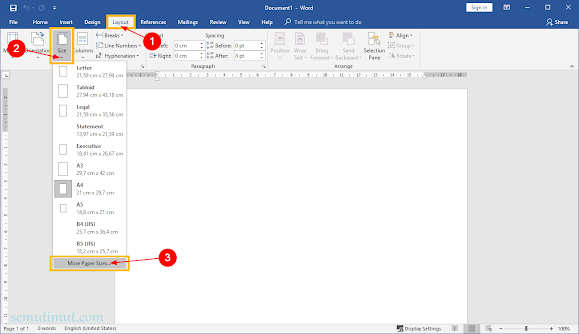
Untuk mengubah orientasi, tetap di tab Layout, klik Orientation dan pilih Landscape. Secara otomatis, seluruh halaman akan berubah menjadi melebar.
Jika hanya ingin beberapa halaman saja yang landscape, gunakan teknik section break seperti yang dijelaskan sebelumnya. Blok teks pada halaman yang diinginkan, lalu atur orientasi dan pilih Apply to: Selected text.
Pengaturan ini sangat membantu saat Anda harus mencetak grafik atau bagan yang membutuhkan ruang horizontal lebih banyak. Ukuran kertas legal di Word juga bisa diatur dengan cara yang sama.
Membuat Buku Lipat dari Kertas F4
Anda juga bisa membuat buku lipat atau buklet dari kertas F4 dengan fitur Book Fold. Cara mengatur ukuran di Word untuk buklet sedikit berbeda karena Anda harus membagi kertas menjadi beberapa bagian.
Pertama, potong kertas F4 menjadi dua bagian berukuran 21,5 cm x 16,5 cm. Kemudian, di tab Layout, klik Page Setup dan pilih tab Margins.
Pada bagian Multiple pages, pilih Reverse book fold. Atur margin sesuai keinginan, misalnya 1,5 cm di setiap sisi. Selanjutnya, pada tab Paper, atur ukuran kertas menjadi 21,5 cm x 16,5 cm.
Setelah selesai, halaman kerja akan terbagi menjadi empat bagian yang siap diisi konten. Anda bisa menambahkan border, shading, dan nomor halaman tanpa khawatir hasilnya akan tercampur.
Saat mencetak, aktifkan opsi 2 Sided Printing di pengaturan printer. Ikuti instruksi untuk membalikkan kertas agar hasil cetakan bolak-balik sempurna.
Kesimpulan
Mengubah bentuk kertas di Microsoft Word ukuran kertas folio sangat mudah dilakukan dengan mengikuti langkah-langkah di atas. Mulai dari pengaturan ukuran dasar, orientasi landscape, hingga pembuatan buku lipat, semuanya bisa Anda kuasai.
Dengan memahami cara ini, Anda dapat membuat dokumen yang lebih profesional dan sesuai dengan kebutuhan. Jangan ragu untuk bereksperimen dengan berbagai ukuran dan orientasi lainnya.
Tinggalkan Balasan