

microsoft word menawarkan berbagai fitur untuk membuat dokumen lebih menarik. Salah satu trik yang sering dicari adalah cara mengubah bentuk kertas jadi belah ketupat di Word. Bentuk ini cocok untuk sertifikat, undangan, atau materi presentasi yang unik.
Dengan mengikuti panduan ini, Anda bisa membuat halaman berbentuk belah ketupat dalam hitungan menit. Prosesnya sederhana dan tidak memerlukan aplikasi tambahan. Simak langkah-langkah lengkapnya di bawah ini.
Persiapan Awal Sebelum Mengubah Bentuk Halaman
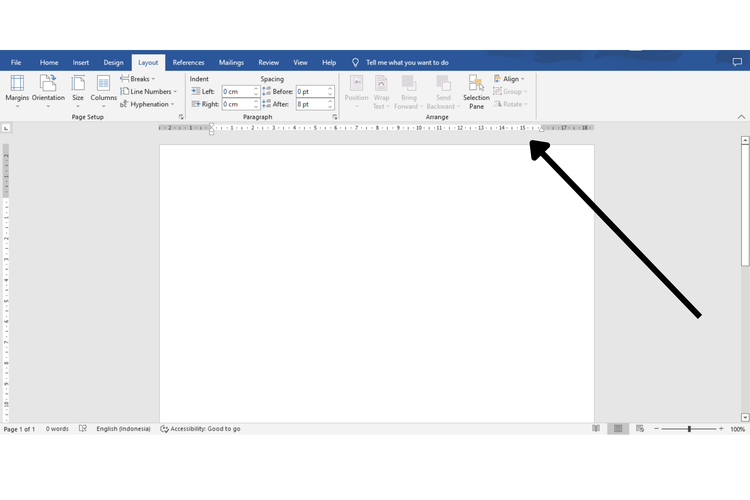
Sebelum memulai, pastikan dokumen Word Anda sudah terbuka. Buka tab Layout atau Page Layout di menu atas. Di sinilah Anda akan mengatur ukuran dan orientasi kertas.
Pilih ukuran kertas standar seperti A4 atau Letter terlebih dahulu. Ini penting agar bentuk belah ketupat yang dihasilkan proporsional. Jangan lupa simpan dokumen sebagai cadangan sebelum melakukan perubahan.
Langkah Membuat Bentuk Belah Ketupat di Word
1. Menggunakan Fitur Shapes untuk Bingkai Belah Ketupat
Buka tab Insert dan pilih Shapes. Cari ikon belah ketupat (diamond) di bagian Basic Shapes. Klik dan gambar bentuk tersebut di area dokumen.
Setelah bentuk muncul, atur ukurannya sesuai keinginan. Anda bisa menyeret sudut-sudut bentuk untuk memperbesar atau memperkecil. Pastikan bentuk belah ketupat berada di tengah halaman.
2. Menyesuaikan Ukuran Bentuk dengan Halaman
Klik kanan pada bentuk belah ketupat dan pilih Format Shape. Di panel yang muncul, atur Height dan Width agar sama. Ini akan menghasilkan simetri lipat belah ketupat yang sempurna.
Untuk membuat bentuk menutupi seluruh halaman, atur ukuran sesuai margin. Misalnya, jika margin kiri 3 cm, kurangi lebar halaman dengan margin tersebut. Hasilnya, bangun belah ketupat akan terlihat rapi dan simetris.
3. Menambahkan Teks di Dalam Bentuk
Klik kanan pada bentuk dan pilih Add Text. Ketik teks yang diinginkan, seperti judul atau nama acara. Gunakan font yang mudah dibaca, misalnya Arial atau Times New Roman.
Atur alignment teks agar berada di tengah bentuk. Anda bisa menggunakan fitur Align Center di tab Home. Jika perlu, ubah warna teks agar kontras dengan latar belakang bentuk.
Tips Membuat Gambar Bangun Belah Ketupat Lebih Menarik
Anda bisa menambahkan efek bayangan atau gradasi pada bentuk. Caranya, klik kanan bentuk, pilih Format Shape, lalu buka menu Fill & Line. Pilih Gradient fill untuk tampilan yang lebih modern.
Jika ingin mencetak dokumen, pastikan gambar bentuk belah ketupat tidak terpotong. Gunakan fitur Print Preview untuk memeriksa hasil akhir. Ini akan menghemat kertas dan tinta printer.
Untuk dokumen digital, Anda bisa menyimpan file dalam format PDF. Dengan begitu, gambar bangun datar belah ketupat tetap terjaga kualitasnya. Format PDF juga memudahkan berbagi file ke perangkat lain.
Kesimpulan
Mengubah bentuk kertas jadi belah ketupat di Word sangat mudah dilakukan. Anda hanya perlu memanfaatkan fitur Shapes dan mengatur ukuran dengan tepat. Hasilnya, dokumen Anda akan tampil lebih kreatif dan profesional.
Cobalah langkah-langkah di atas untuk membuat undangan atau sertifikat yang unik. Dengan sedikit latihan, Anda bisa menguasai cara membuat kotak di word dengan berbagai variasi bentuk. Selamat mencoba dan berkreasilah tanpa batas.
Tinggalkan Balasan