

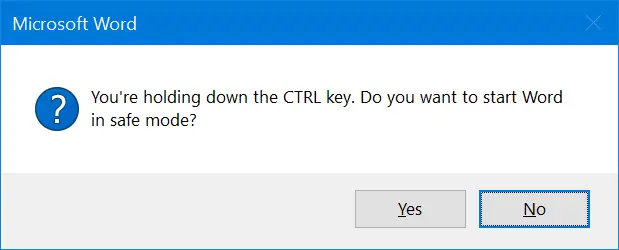
Safe Mode pada Microsoft Word adalah mode pemulihan yang aktif ketika program mengalami masalah. Banyak pengguna bingung bagaimana cara menghilangkannya agar Word kembali normal. Artikel ini akan membahas langkah-langkah praktis untuk mengatasi safe mode di tahun 2026.
1. Restart Microsoft Word Secara Normal
Cara pertama adalah dengan menutup paksa Word menggunakan Task Manager. Buka Task Manager dengan menekan Ctrl+Shift+Esc, lalu cari proses Microsoft Word dan akhiri. Setelah itu, coba membuka Microsoft Word kembali untuk memeriksa apakah safe mode hilang.
2. Nonaktifkan Add-in yang Bermasalah
Add-in sering menjadi penyebab Word masuk safe mode. Buka Word dalam mode normal, lalu pergi ke File > Options > Add-ins. Pilih COM Add-ins di bagian Manage, lalu klik Go. Nonaktifkan semua add-in satu per satu dan restart Word untuk melihat perubahan.
Add-in yang bermasalah juga bisa menyebabkan spasi antarkata menjadi tidak normal. Cara mengatasi spasi yang jauh di word bisa dilakukan dengan menonaktifkan add-in tersebut.
3. Perbaiki Instalasi Microsoft Office
Cara ini efektif jika ada file sistem yang rusak. Buka Control Panel, pilih Programs and Features, cari Microsoft Office dalam daftar, klik kanan dan pilih Change. Pilih opsi Quick Repair atau Online Repair untuk memperbaiki komponen yang hilang.
4. Hapus Registry Key yang Rusak
Registry yang korup dapat memicu safe mode. Buka Registry Editor dengan mengetik regedit di Run. Navigasi ke HKEY_CURRENT_USERSoftwareMicrosoftOffice16.0WordOptions (sesuaikan versi). Cari nilai bernama SafeMode dan hapus jika ada. Hati-hati saat mengedit registry karena kesalahan bisa berakibat fatal.
5. Gunakan Windows Safe Mode untuk Diagnostik
Windows Safe Mode membantu mengidentifikasi apakah konflik dengan program lain. Restart komputer dan tekan F8 (atau Shift+Restart) untuk masuk ke Windows Safe Mode. Buka Microsoft Word di sana; jika tidak muncul safe mode, maka masalah ada pada add-in atau driver di mode normal.
6. Buat Dokumen Baru sebagai Pengganti
Jika safe mode hanya terjadi saat membuka file tertentu, coba buat dokumen baru. Di versi 2021, cara membuat dokumen baru di Microsoft Word tetap sama, yaitu melalui File > New > Blank Document. Jika berhasil, kemungkinan file asli rusak.
Anda bisa menyalin konten dari file lama ke dokumen baru. Jika file Anda terkunci, Anda perlu mempelajari cara membuka file word yang terkunci melalui menu Review. Dengan begitu, dokumen dapat diakses tanpa memicu safe mode.
7. Update Microsoft Office ke Versi Terbaru
Bug pada versi lama sering diperbaiki dengan pembaruan. Buka Word, masuk ke File > Account > Update Options > Update Now. Pastikan koneksi internet stabil. Setelah update, restart komputer dan buka Word kembali. Jika masih muncul safe mode, coba lakukan langkah-langkah sebelumnya.
Kesimpulan
Menghilangkan safe mode pada Microsoft Word tidak sulit jika Anda mengikuti langkah-langkah di atas. Mulai dari restart sederhana hingga perbaikan registry, semua bisa dilakukan tanpa bantuan teknisi. Jika masalah berlanjut, pertimbangkan untuk menginstal ulang Microsoft Office sebagai langkah terakhir.
Tinggalkan Balasan