

Mengatur ukuran halaman pada Microsoft Word menjadi hal yang sangat penting bagi profesional maupun pelajar. Artikel ini memberikan panduan lengkap yang mudah diikuti untuk tahun 2026.”,
“
Kenapa mengubah ukuran Dokumen Penting
“: “”,
“content”: “
Ukuran dokumen yang sesuai memastikan tampilan teks tetap rapi saat dicetak atau dibagikan secara digital.
Dengan menyesuaikan ukuran, Anda dapat menghindari pemotongan teks atau ruang putih yang berlebihan.”,
“
Berbagai standar ukuran kertas, seperti A4, Letter, atau Legal, memiliki kegunaan masing-masing tergantung pada kebutuhan regional atau institusi. Memilih ukuran yang tepat meningkatkan profesionalitas dan mengurangi biaya cetak.
“,
“
Langkah-langkah Mengubah Ukuran Microsoft Word
“,
“
- “,
-
Pertama-tama buka dokumen Word yang ingin diubah ukurannya. Pastikan file tidak berada dalam mode baca saja.
Kemudian, perhatikan tampilan ribbon di bagian atas aplikasi untuk menemukan menu yang relevan.
-
Klik tab “Layout” yang terletak di sebelah kiri ribbon. Tab ini menyimpan semua opsi pengaturan halaman secara lengkap.
Setelah tab terbuka, Anda akan melihat grup “Pengaturan Halaman” yang berisi tombol-tombol penting.
-
Pilih tombol “Size” dalam grup tersebut untuk menampilkan daftar ukuran standar. Daftar ini mencakup pilihan umum seperti A4, Letter, dan Tabloid.
Jika ukuran yang Anda butuhkan tidak ada, Anda dapat mengakses opsi kustom dengan mengklik “More Paper Sizes”.
-
Pada jendela “Page Setup”, pilih tab “Paper” untuk mengatur dimensi secara manual. Masukkan lebar dan tinggi yang diinginkan dalam satuan milimeter atau inci.
Pastikan nilai yang dimasukkan sesuai dengan standar cetak atau kebutuhan presentasi Anda.
-
Sesuaikan orientasi halaman menjadi “Portrait” atau “Landscape” sesuai dengan format konten. Orientasi memengaruhi cara gambar dan tabel ditampilkan.
Perubahan orientasi otomatis menyesuaikan margin agar teks tetap terlihat proporsional.
-
Setelah ukuran dan orientasi dipilih, klik “OK” untuk menerapkan perubahan pada seluruh dokumen. Word akan memperbarui tampilan halaman secara real time.
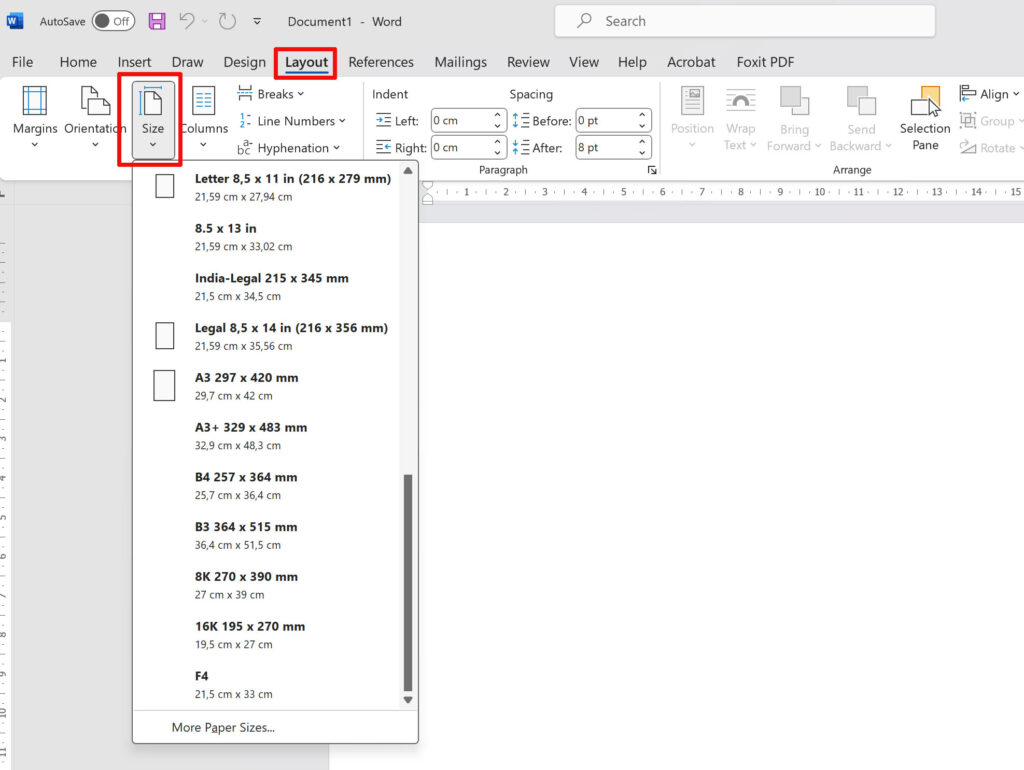
Cara Mengatur Ukuran Kertas di Microsoft Office Word Jika perubahan hanya diperlukan pada bagian tertentu, gunakan opsi “Apply to” dan pilih “This point forward”.
-
Selanjutnya, periksa kembali margin pada tab “Layout” dengan mengklik “Margins”. Margin yang terlalu sempit dapat memengaruhi proses penjilidan atau binding.
Pilih margin standar atau masukkan nilai khusus untuk menyesuaikan ruang putih di sekitar teks.
-
Jika dokumen mengandung kolom, buka tab “Columns” dan atur jumlah serta lebar kolom sesuai ukuran halaman baru. Penyesuaian ini penting agar teks tidak tumpang tindih.
Gunakan preview di sisi kanan untuk memastikan tampilan kolom sesuai harapan.
-
Gunakan fungsi “Print Preview” (Ctrl+P) untuk melihat hasil akhir sebelum mencetak. Pada tampilan preview, pastikan semua elemen berada dalam batas halaman.
Jika terdapat bagian yang terpotong, kembali ke langkah pengaturan ukuran atau margin.
-
Terakhir, simpan dokumen dengan menekan Ctrl+S atau pilih “Save As” untuk membuat versi baru. Jika ingin menggunakan ukuran ini secara rutin, simpan sebagai template (.dotx).
Menyimpan template memungkinkan Anda memulai proyek berikutnya dengan pengaturan yang sudah optimal.
“
“,
“
“,
“
“,
“
“,
“
“,
“
“,
“
“,
“
“,
“
“,
“
“,
“
“,
“
Tips Praktis untuk Penggunaan Lanjutan
“,
“
Manfaatkan pintasan keyboard seperti Alt+P untuk membuka cepat tab Layout tanpa menggerakkan mouse. Ini dapat meningkatkan efisiensi kerja, terutama ketika mengedit banyak dokumen.
“,
“
Untuk dokumen yang akan diunggah secara online, pertimbangkan ukuran file dengan mengurangi resolusi gambar setelah mengatur halaman. Pengaturan ukuran yang tepat dapat menurunkan ukuran file secara signifikan.
“,
“
Kesimpulan
“,
“
Mengubah ukuran Microsoft Word tidak lagi rumit bila Anda mengikuti langkah-langkah terstruktur yang telah dijabarkan. Dengan menyesuaikan ukuran, orientasi, margin, dan kolom, dokumen Anda akan tampak profesional dan siap dicetak.
“,
“
Gunakan panduan ini sebagai referensi utama setiap kali Anda membutuhkan penyesuaian halaman di Word, sehingga proses penulisan menjadi lebih cepat dan hasil akhir lebih memuaskan.
”
,
“meta”: “Pelajari cara mengubah ukuran Microsoft Word secara cepat dan tepat di 2026 dengan panduan langkah demi langkah yang lengkap.”,
“lsi”: “ukuran kertas word, mengatur margin word, setting layout word, menyesuaikan halaman word, format dokumen word”
}
Tinggalkan Balasan