

Microsoft Word menyediakan beragam alat untuk memperbaiki tampilan teks, termasuk mengatur jarak antar huruf. Memahami cara mengubah ukuran spasi antar huruf pada Word dapat meningkatkan keterbacaan dan estetika dokumen Anda.
1. Memahami Pengaruh Spasi Antar Huruf
Spasi antar huruf, atau letter spacing, memengaruhi bagaimana mata membaca setiap kata. Penyesuaian yang tepat dapat membuat teks tampak lebih rapi atau menonjol sesuai kebutuhan desain.
Jika spasi terlalu rapat, huruf dapat saling menempel dan sulit dibaca; jika terlalu lebar, teks menjadi terputus‑putus. Oleh karena itu, penting untuk menguji beberapa nilai sebelum menetapkan standar.
2. Mengaktifkan Ruler untuk Kontrol Presisi
Ruler di Word membantu mengatur margin, indentasi, dan tab, yang pada gilirannya memudahkan penempatan teks secara keseluruhan. Untuk menampilkan ruler, buka tab View dan centang kotak Ruler pada tampilan Print Layout.
Jika ruler vertikal tidak muncul, masuk ke File → Options → Advanced lalu aktifkan Show vertical ruler in Print Layout view. Dengan ruler aktif, Anda dapat melihat skala yang membantu menilai jarak visual antar elemen teks.
3. Menggunakan Dialog Font untuk Mengatur Letter Spacing
Pilih teks yang ingin diubah, kemudian tekan Ctrl+D atau klik kanan dan pilih Font. Pada tab Advanced, temukan opsi Spacing dan pilih Expanded atau Condensed sesuai kebutuhan.
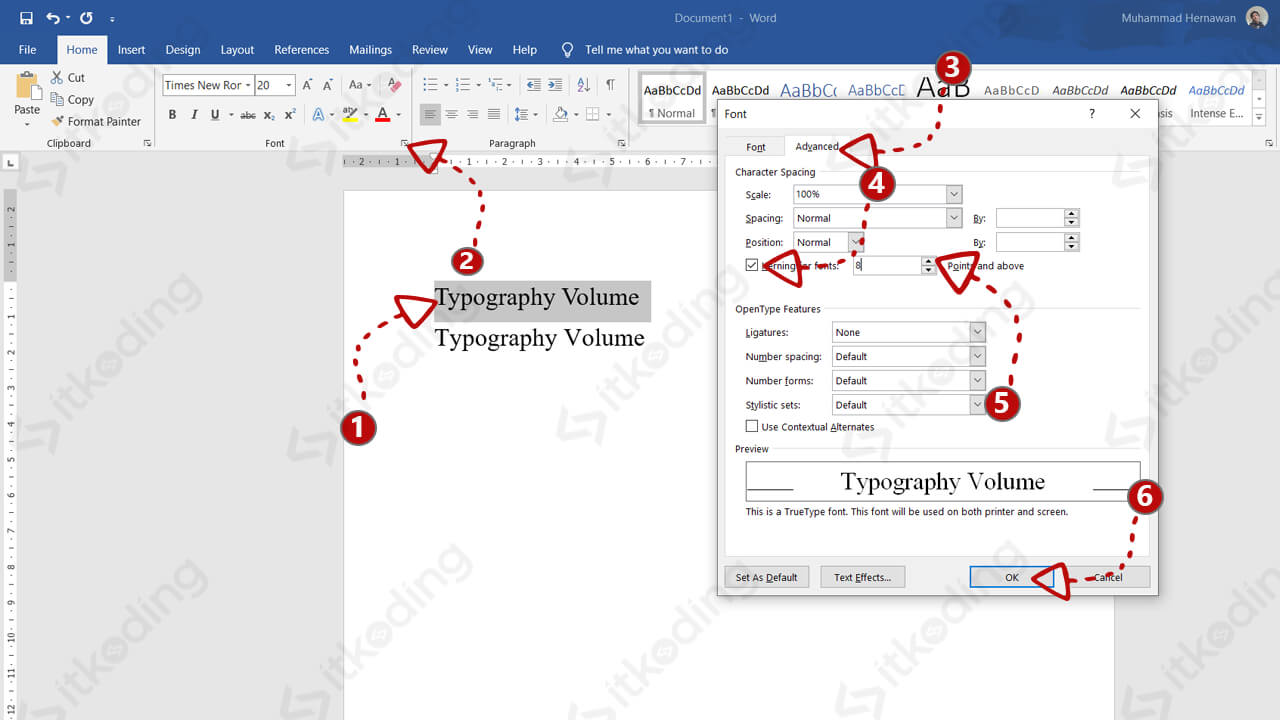
Masukkan nilai dalam poin (pt) untuk menentukan seberapa besar spasi antar huruf akan berubah. Nilai kecil (0,5 pt) cocok untuk penyesuaian halus, sementara nilai besar (2 pt ke atas) memberikan efek dramatis.
4. Memanfaatkan Tab dan Indentasi untuk Tata Letak Lebih Rapi
Tab stop pada ruler memungkinkan Anda menempatkan teks pada posisi tetap tanpa mengubah spasi antar huruf secara langsung. Klik pada ruler untuk menambah tab stop, lalu pilih jenis tab (left, center, right) yang diinginkan.
Indentasi kiri dan kanan juga dapat diatur dengan menyeret marker pada ruler, membantu menciptakan blok teks yang seimbang. Kombinasi antara letter spacing dan indentasi menghasilkan dokumen yang terstruktur dengan baik.
5. Tips Tambahan untuk Hasil Profesional
Gunakan gaya (style) standar untuk menerapkan pengaturan spasi antar huruf secara konsisten pada seluruh dokumen. Dengan menyimpan perubahan pada style, Anda tidak perlu mengulangi langkah pada setiap paragraf.
Periksa tampilan dokumen pada mode Print Layout sebelum mencetak, karena spasi dapat terlihat berbeda pada tampilan Web Layout. Jika diperlukan, sesuaikan kembali nilai spacing hingga tampilan akhir memuaskan.
Kesimpulan
Mengubah ukuran spasi antar huruf pada Word tidak memerlukan langkah rumit, cukup aktifkan ruler, gunakan dialog font, dan manfaatkan tab serta indentasi. Dengan mengikuti panduan ini, dokumen Anda akan terlihat lebih profesional dan mudah dibaca.
Tinggalkan Balasan