

Ruler atau penggaris di Microsoft Word 2018 merupakan alat visual penting untuk mengatur margin, indentasi, serta tabulasi. Memahami cara menyesuaikan ukuran ruler dapat meningkatkan efisiensi kerja Anda.
Pengenalan Ruler di MS Word 2018
Ruler muncul dalam dua orientasi, yaitu horizontal di bagian atas dokumen dan vertikal di sisi kiri. Kedua ruler ini membantu Anda menyesuaikan tata letak teks secara presisi.
Secara default, Word menampilkan ruler dalam satuan inci, namun Anda dapat menggantinya menjadi sentimeter atau milimeter sesuai kebutuhan.
Cara Mengaktifkan Ruler pada Word 2018
Langkah pertama adalah membuka tab View pada ribbon, lalu mencentang kotak Ruler. Pastikan tampilan dokumen berada pada mode Print Layout agar ruler muncul.
Jika ruler vertikal tidak terlihat, pilih File → Options → Advanced, lalu aktifkan opsi Show vertical ruler in Print Layout view. Setelah itu, klik OK untuk menyimpan perubahan.
5 Cara Mengubah Ukuran dan Satuan Ruler di MS Word 2018
-
Mengubah satuan pengukuran
Buka Word → Preferences → General. Pada bagian Show measurement in units of, pilih satuan yang diinginkan, seperti sentimeter atau milimeter. Perubahan ini langsung memengaruhi tampilan ruler.
-
Menyesuaikan Skala Ruler
Masuk ke File → Options → Advanced. Gulir ke bagian Display dan ubah nilai Ruler units untuk memperkecil atau memperbesar skala visual. Skala yang tepat memudahkan penempatan tab stop.
-
Mengatur Zoom Dokumen
Gunakan kontrol zoom di pojok kanan bawah atau pilih View → Zoom. Menyesuaikan zoom tidak mengubah ukuran ruler secara fisik, tetapi membantu Anda melihat detail pengaturan dengan lebih jelas.
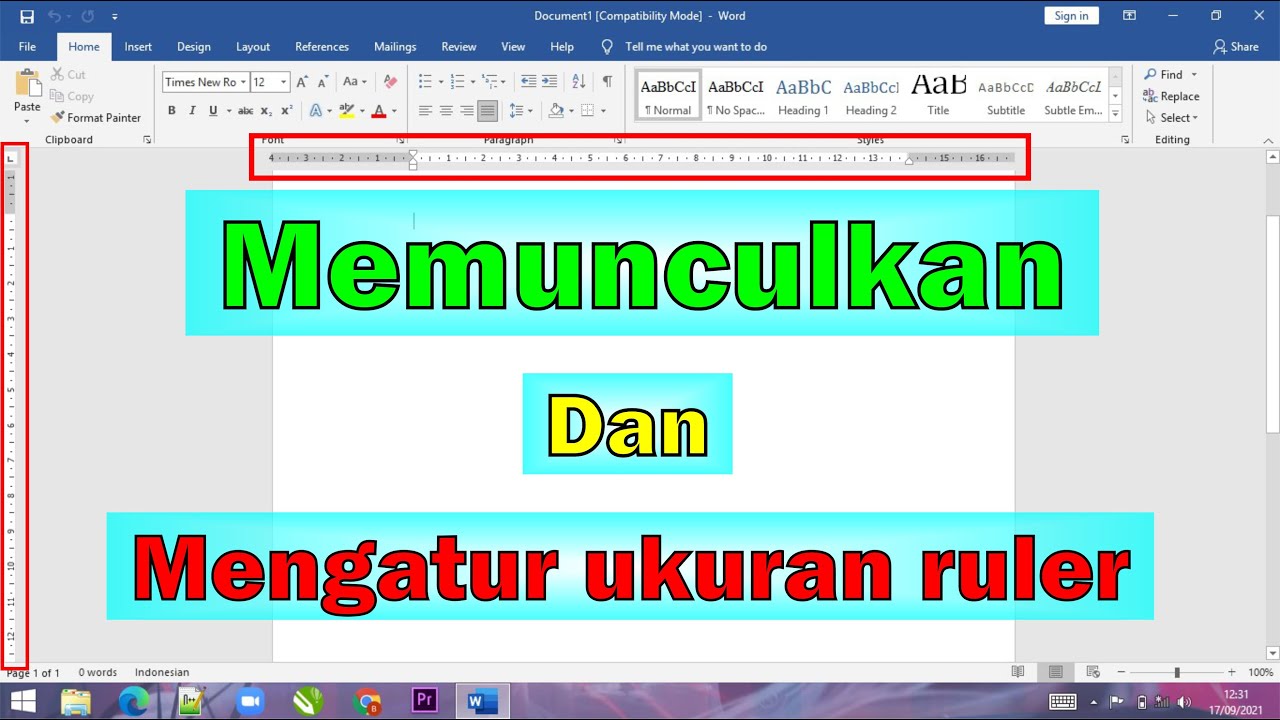
Cara Memunculkan Memgatur Ukuran Ruler di MS WORD – YouTube -
Menambahkan Tab Stop pada Ruler
Klik pada ruler di posisi yang diinginkan, kemudian pilih jenis tab (kiri, tengah, kanan, desimal, atau bar) dari ikon pada toolbar. Tab stop yang tepat memperbaiki alignment teks.
-
Memanfaatkan Indentasi dan Margin
Geser marker segitiga kecil pada ruler untuk mengatur indentasi baris pertama atau hanging indent. Geser kotak marker di bagian bawah untuk mengatur margin kiri dan kanan paragraf.
Tips Tambahan untuk Pengaturan Ruler
Selalu pastikan dokumen berada dalam mode Print Layout sebelum melakukan perubahan pada ruler, karena mode lain seperti Web Layout tidak menampilkan ruler secara lengkap.
Jika Anda bekerja dengan template yang sudah memiliki pengaturan ruler, gunakan fitur Reset pada Paragraph untuk mengembalikan nilai standar sebelum menyesuaikan kembali.
Gunakan kombinasi shortcut Alt+W, R untuk menampilkan atau menyembunyikan ruler secara cepat, sehingga Anda dapat beralih antar tampilan tanpa mengganggu alur kerja.
Kesimpulan
Mengubah ukuran ruler pada MS Word 2018 melibatkan langkah aktivasi, pemilihan satuan, serta penyesuaian skala dan tab stop. Dengan mengikuti panduan ini, Anda dapat mengoptimalkan tata letak dokumen secara akurat.
Terus eksplorasi fitur ruler untuk menemukan cara kerja yang paling efisien bagi setiap jenis dokumen yang Anda buat.
Tinggalkan Balasan