

Mengubah bentuk tulisan di Word adalah keterampilan dasar yang sangat berguna. Dengan menguasai fitur ini, dokumen Anda akan terlihat lebih rapi dan profesional.
Artikel ini akan membahas berbagai cara untuk memodifikasi teks, mulai dari mengubah font hingga menyesuaikan ukuran dan gaya. Simak panduan lengkapnya di bawah ini.
Mengubah Jenis dan Ukuran Font
Langkah pertama yang paling umum adalah mengganti jenis huruf atau font. Anda bisa melakukannya melalui tab Home pada menu ribbon.
Blok teks yang ingin diubah, lalu klik kotak Font untuk memilih jenis tulisan baru. Ukuran font dapat disesuaikan melalui kotak Font Size di sebelahnya.
Jika Anda ingin mengubah bahasa tampilan di laptop, Anda bisa masuk ke pengaturan sistem operasi. Cara mengubah bahasa di laptop biasanya ada di menu Language Settings.
Menggunakan gaya huruf (Bold, Italic, Underline)
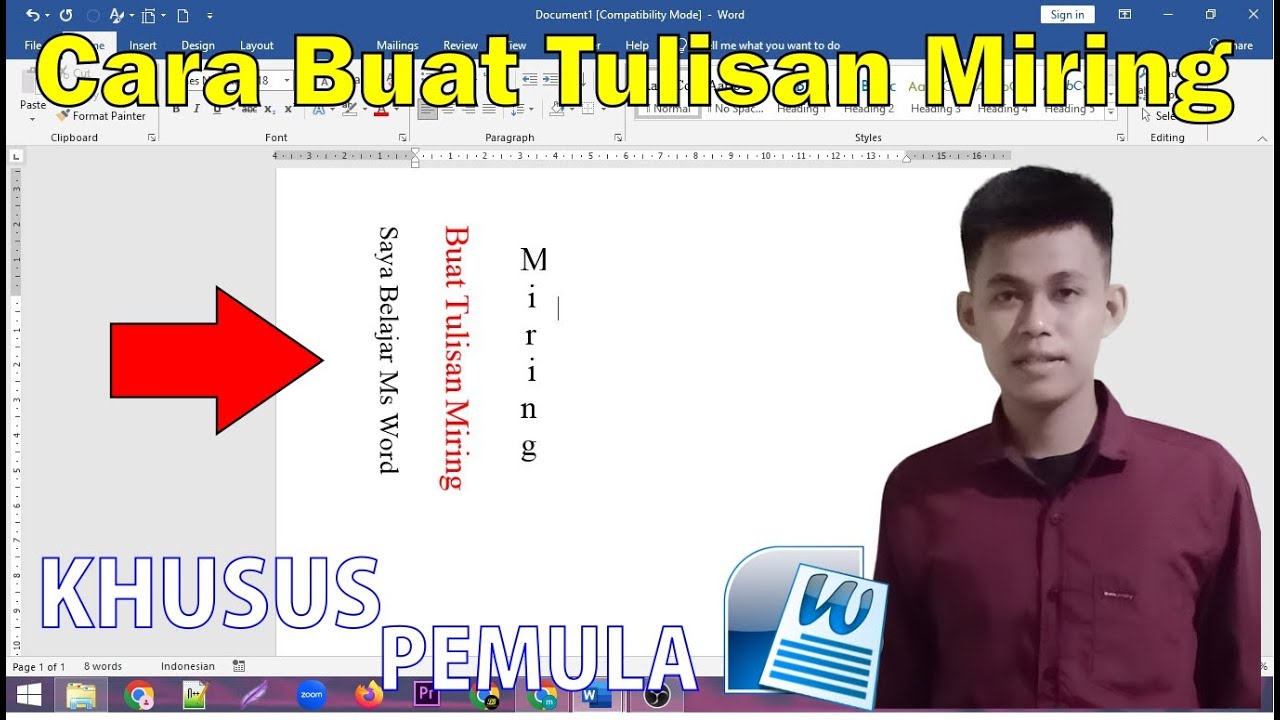
Untuk menebalkan teks, gunakan tombol Bold (B) di toolbar. Tombol Italic (I) berfungsi untuk memiringkan tulisan, sedangkan Underline (U) untuk memberi garis bawah.
Kombinasi ketiga gaya ini bisa digunakan bersamaan untuk menekankan kata atau frasa tertentu. Pastikan Anda tidak berlebihan agar dokumen tetap mudah dibaca.
Mengubah Warna dan Efek Teks
Warna teks bisa diubah melalui ikon Font Color yang berbentuk huruf A bergaris bawah. Anda dapat memilih warna standar atau kustom sesuai kebutuhan.
Untuk efek tambahan, gunakan menu Text Effects and Typography untuk menambahkan bayangan atau pantulan. Fitur ini berguna untuk membuat judul lebih menarik.
Saat bekerja dengan tabel, Anda mungkin perlu mengubah formatnya. Cara mengubah tabel menjadi tabel terbuka bisa dilakukan dengan mengklik kanan pada tabel dan memilih opsi yang sesuai.
Mengubah Huruf Kapital dan Spasi
Fitur Change Case memungkinkan Anda mengubah teks menjadi huruf besar semua atau kecil semua. Anda bisa mengaksesnya melalui menu Change Case di tab Home.
Spasi antar huruf atau karakter dapat diatur melalui dialog Font dengan memilih tab Advanced. Atur opsi Spacing untuk memperlebar atau merapatkan jarak antar huruf.
Jika Anda menggunakan laptop dengan bahasa Cina, Anda bisa menyesuaikan pengaturannya. Cara mengubah komputer bahasa Cina ke Indonesia ada di menu Language Preferences pada sistem operasi.
Mengubah Format Angka dan Pecahan
Terkadang Anda perlu menulis angka pecahan di Word, seperti 1/2 atau 3/4. Gunakan fitur Equation atau simbol untuk menampilkan pecahan dengan rapi.
Cara mengubah pecahan menjadi format vertikal bisa dilakukan dengan memilih opsi Fraction dari menu Insert Equation. Ini akan membuat dokumen terlihat lebih profesional.
Untuk dokumen rapat online, Anda mungkin perlu mengubah bahasa antarmuka aplikasi. Cara mengubah bahasa Zoom di laptop bisa dilakukan melalui pengaturan akun Zoom Anda.
Kesimpulan
Mengubah bentuk tulisan di Word sangat mudah setelah Anda memahami fitur-fitur dasarnya. Mulai dari font, warna, hingga spasi dapat disesuaikan dengan keinginan Anda.
Praktikkan langkah-langkah di atas secara bertahap agar Anda semakin mahir. Dengan begitu, dokumen Word Anda akan selalu tampak rapi dan sesuai kebutuhan.
Tinggalkan Balasan