

File ASD sering kali membuat bingung karena formatnya yang tidak umum. Artikel ini akan membahas cara ubah file asd ke word secara praktis dan aman.
Format ASD adalah file pemulihan otomatis dari Microsoft Word, bukan dokumen utama. Anda tetap bisa mengubahnya menjadi dokumen Word yang normal melalui beberapa langkah sederhana.
Apa Itu File ASD dan Mengapa Perlu Diubah ke Word?
File ASD dibuat oleh Word saat program berhenti merespons atau listrik padam. File ini menyimpan salinan sementara dokumen yang sedang Anda ketik.
Mengubah file ASD menjadi Word penting agar isi dokumen bisa diedit, dicetak, atau dibagikan seperti biasa. Tanpa konversi, file ASD hanya bisa dibuka melalui menu pemulihan Word.
Perbedaan File ASD dan File DOCX
File ASD berisi data pemulihan otomatis dengan ukuran kecil dan tidak memiliki ikon dokumen biasa. Sementara itu, file DOCX adalah dokumen utama yang bisa dibuka langsung dengan double-click.
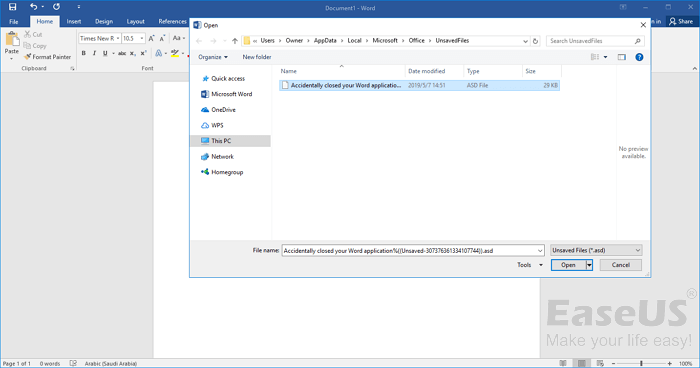
Anda tidak bisa langsung mengubah ekstensi ASD menjadi DOCX tanpa proses tertentu. Proses yang benar adalah membuka file ASD melalui fitur Open and Repair di Word.
Langkah-Langkah Ubah File ASD ke Word di Komputer
Ikuti panduan berikut untuk mengubah file ASD menjadi dokumen Word yang dapat diedit. Pastikan Anda memiliki Microsoft Word versi 2013 atau lebih baru untuk hasil terbaik.
- Buka aplikasi Microsoft Word di komputer Anda.
- Klik menu File, lalu pilih Open dan Browse.
- Pada kotak dialog, ubah jenis file menjadi All Files atau Recovery Files.
- Cari file ASD Anda, lalu klik sekali dan pilih panah di samping tombol Open.
- Pilih opsi Open and Repair untuk memperbaiki file sekaligus mengonversinya.
- Setelah terbuka, simpan dokumen dengan menekan Ctrl+S dan pilih format Word Document (*.docx).
Metode ini adalah cara ubah pdf ke word yang paling umum digunakan untuk file ASD. Namun, jika Word gagal membuka file, Anda bisa mencoba langkah alternatif di bawah.
Cara Alternatif Mengubah File ASD ke Word Secara Online
Jika Anda tidak memiliki Microsoft Word, gunakan layanan online gratis seperti Google Docs atau iLovePDF. Layanan ini mendukung impor file ASD langsung dari komputer Anda.
Untuk Google Docs, buka drive.google.com, unggah file ASD, lalu klik kanan dan pilih Open with Google Docs. Setelah itu, unduh dokumen dalam format Word melalui menu File, Download, lalu pilih Microsoft Word (.docx).
Sedangkan untuk iLovePDF, Anda bisa mengunggah file ASD dan memilih konversi ke Word. Namun, perlu diingat bahwa layanan online membutuhkan koneksi internet yang stabil.
Mengubah Gambar atau Screenshot File ASD ke Word
Jika file ASD tidak bisa dibuka sama sekali, Anda bisa mengambil screenshot isi dokumen dari versi cadangan. Setelah itu, gunakan fitur OCR di Google Docs untuk mengubah gambar menjadi teks yang bisa diedit.
Cara ubah foto ke word ini cukup efektif untuk dokumen yang hanya berisi teks. Anda tinggal unggah gambar ke Google Docs, lalu pilih Open with Google Docs yang akan otomatis melakukan ekstraksi teks.
Alternatif lain adalah menggunakan aplikasi pengubah gambar ke Word di ponsel. Hasilnya mungkin kurang rapi, tetapi tetap bisa membantu Anda menyelamatkan isi dokumen.
Tips Mencegah File ASD Agar Tidak Sering Muncul
File ASD muncul karena Word tidak ditutup dengan benar atau terjadi crash. Anda bisa mengurangi risiko ini dengan mengaktifkan fitur AutoRecover dan menyimpan dokumen secara berkala.
Atur interval penyimpanan otomatis di Word melalui File, Options, Save, lalu setel Save AutoRecover information every 5 minutes. Ini akan meminimalkan kehilangan data jika terjadi masalah.
Selain itu, pastikan Anda selalu menutup Word melalui menu File, lalu Exit. Hindari mematikan komputer secara paksa saat Word masih terbuka.
Kesimpulan
Mengubah file ASD ke Word sebenarnya mudah jika Anda tahu langkah yang tepat. Gunakan fitur Open and Repair di Word untuk hasil paling akurat, atau manfaatkan layanan online seperti Google Docs.
Jangan lupa untuk selalu menyimpan dokumen dalam format DOCX setelah konversi agar file bisa dibuka di perangkat lain. Dengan begitu, Anda tidak perlu khawatir kehilangan pekerjaan akibat file ASD.
Tinggalkan Balasan