

Menggabungkan dan mengonversi beberapa file Word ke dalam satu dokumen PDF sering kali menjadi kebutuhan, terutama saat menyusun laporan atau proposal. Banyak pengguna yang masih bingung mencari cara mengubah beberapa word ke pdf tanpa harus menginstal software tambahan. Artikel ini akan membahas tujuh metode praktis yang bisa Anda coba langsung di tahun 2026.
Menggunakan Fitur Bawaan Microsoft Word
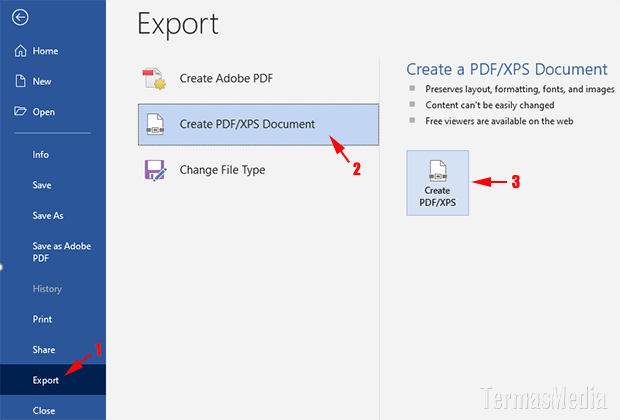
Cara pertama adalah dengan memanfaatkan fitur Save As yang sudah tersedia di Microsoft Word. Buka setiap file Word satu per satu, lalu pilih menu File dan klik Save As. Pada kolom Save as type, pilih format PDF, lalu simpan file tersebut. Ulangi langkah ini untuk setiap dokumen yang ingin Anda ubah.
Setelah semua file berhasil dikonversi menjadi PDF, Anda bisa menggabungkannya menggunakan Adobe Acrobat Reader atau alat penggabung PDF online. Metode ini sangat sederhana dan tidak memerlukan koneksi internet yang stabil. Namun, cara ini kurang efisien jika Anda memiliki puluhan file yang harus diubah sekaligus.
Memanfaatkan Google Docs untuk Konversi Massal
Google Docs menyediakan fitur convert pdf ke word dan sebaliknya secara gratis. Unggah semua file Word Anda ke Google Drive, lalu buka masing-masing file dengan Google Docs. Setelah itu, klik menu File, pilih Download, dan pilih opsi PDF Document (.pdf). Proses ini bisa dilakukan untuk setiap file secara bergantian.
Kelemahan metode ini adalah Anda harus mengunduh setiap file satu per satu. Meskipun demikian, Google Docs sangat membantu jika Anda tidak memiliki Microsoft Word di perangkat. Pastikan koneksi internet Anda lancar agar proses unggah dan unduh berjalan cepat.
Cara Alternatif dengan Ekstensi Browser
Beberapa ekstensi browser seperti Smallpdf atau ILovePDF dapat mempercepat proses mengubah word jadi pdf. Cukup instal ekstensi tersebut di Chrome atau Firefox, lalu klik kanan pada file Word yang ingin dikonversi. Ekstensi akan langsung memproses file dan mengunduhnya dalam format PDF.
Metode ini sangat praktis untuk konversi cepat tanpa perlu membuka aplikasi tambahan. Namun, pastikan Anda memilih ekstensi yang terpercaya agar keamanan data tetap terjaga. Beberapa ekstensi juga menawarkan fitur menggabungkan beberapa PDF menjadi satu file.
Menggunakan Software Desktop Khusus
Bagi Anda yang sering melakukan konversi file, software seperti Adobe Acrobat Pro atau Nitro PDF bisa menjadi solusi andalan. Program-program ini mendukung konversi batch, di mana Anda bisa memilih beberapa file Word sekaligus dan mengubahnya menjadi PDF dalam satu langkah. Fitur ini sangat menghemat waktu dan tenaga.
Selain itu, software tersebut juga menyediakan opsi untuk menggabungkan hasil konversi menjadi satu dokumen PDF utuh. Anda hanya perlu mengatur urutan file sebelum proses konversi dimulai. Meskipun berbayar, fitur yang ditawarkan sebanding dengan biaya yang dikeluarkan.
Layanan Online Gratis untuk Konversi Cepat
Berbagai situs web seperti Smallpdf, ILovePDF, atau PDF Candy menyediakan layanan converter pdf ke word dan sebaliknya secara gratis. Anda cukup mengunggah file Word yang ingin diubah, lalu tunggu beberapa detik hingga proses selesai. Hasil konversi bisa langsung diunduh ke perangkat Anda.
Beberapa situs bahkan mendukung konversi hingga puluhan file sekaligus dalam satu sesi. Pastikan Anda menggunakan koneksi internet yang stabil agar proses unggah dan unduh berjalan lancar. Keamanan data juga perlu diperhatikan, jadi pilihlah situs yang memiliki kebijakan privasi jelas.
Menggabungkan File Word Sebelum Konversi
Langkah ini bisa menjadi solusi jika Anda ingin mengubah beberapa word ke pdf dalam satu dokumen utuh. Buka file Word pertama, lalu letakkan kursor di akhir dokumen. Kemudian, klik menu Insert, pilih Object, dan pilih Text from File. Pilih file Word kedua, ketiga, dan seterusnya untuk digabungkan menjadi satu dokumen.
Setelah semua file tergabung, simpan dokumen tersebut dalam format PDF menggunakan fitur Save As. Cara ini sangat efektif untuk menyatukan laporan bab per bab atau proposal yang terdiri dari beberapa bagian. Pastikan format dan tata letak setiap file konsisten agar hasil akhir terlihat rapi.
Menggunakan Command Line untuk Pengguna Mahir
Bagi pengguna yang terbiasa dengan command line, Anda bisa menggunakan alat seperti LibreOffice atau pandoc untuk konversi massal. Misalnya, dengan perintah sederhana di terminal, Anda bisa mengubah seluruh file Word dalam satu folder menjadi PDF sekaligus. Metode ini sangat cepat dan efisien untuk jumlah file yang sangat banyak.
Namun, cara ini membutuhkan pengetahuan dasar tentang command line dan instalasi software tambahan. Jika Anda tidak terbiasa dengan antarmuka teks, sebaiknya gunakan metode lain yang lebih ramah pengguna. Hasil konversi biasanya memiliki kualitas yang baik dan format yang terjaga.
Kesimpulan
Memilih cara mengubah beberapa word ke pdf tergantung pada kebutuhan dan perangkat yang Anda miliki. Untuk konversi sederhana, fitur Save As di Microsoft Word atau layanan online gratis sudah cukup memadai. Jika Anda membutuhkan efisiensi tinggi, software desktop atau command line bisa menjadi pilihan terbaik.
Pastikan Anda selalu memeriksa hasil konversi untuk memastikan tidak ada format yang berantakan. Dengan mengikuti salah satu dari tujuh metode di atas, pekerjaan mengonversi dan menggabungkan dokumen Word menjadi PDF akan terasa lebih mudah dan cepat. Selamat mencoba!
Tinggalkan Balasan