

Mail merge adalah fitur andalan Microsoft Word untuk mencetak dokumen massal dengan data berbeda pada setiap halaman. Banyak pengguna merasa kesulitan saat ingin mencetak semua hasil mail merge sekaligus tanpa harus mengulang langkah satu per satu.
Padahal, cara print mail merge sekaligus di Word cukup sederhana jika Anda memahami alur Finish & Merge. Artikel ini akan membahas tuntas langkah-langkahnya dalam format daftar bernomor yang mudah diikuti.
Persiapan Data dan Dokumen Sebelum Mencetak
Sebelum menjalankan print mail merge, pastikan Anda memiliki dua komponen utama: sumber data (biasanya file Excel) dan dokumen template Word. Data seperti nama, alamat, dan email harus rapi di Excel tanpa baris kosong.
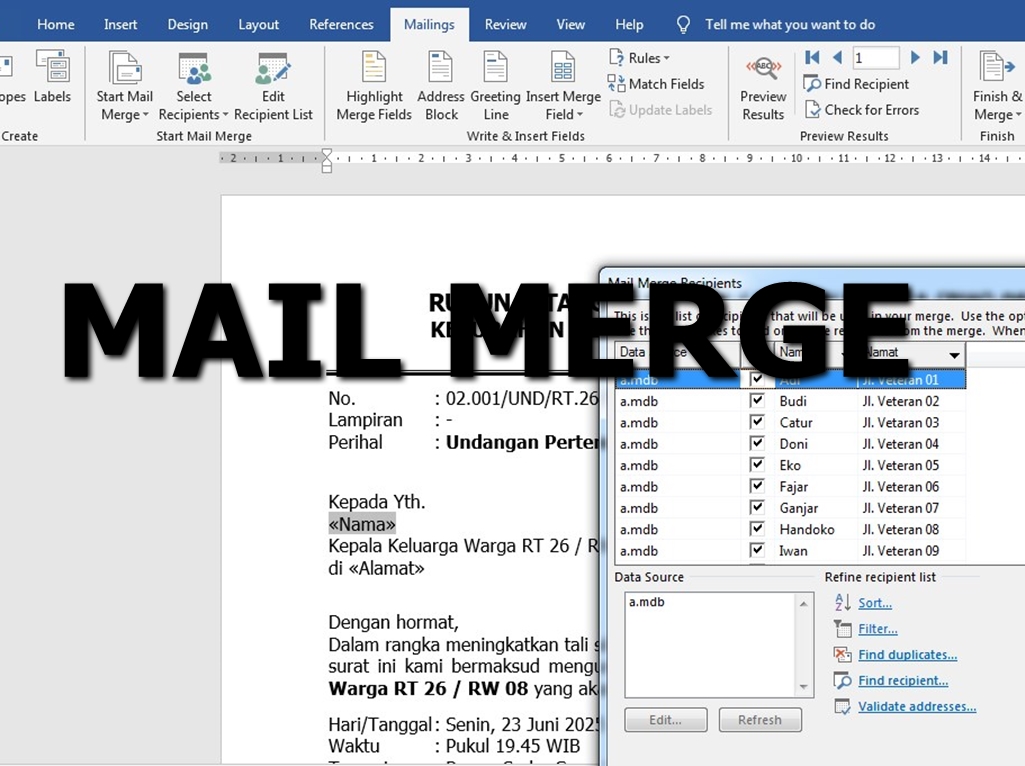
Buka dokumen Word Anda, lalu klik tab Mailings. Pilih Start Mail Merge dan tentukan jenis dokumen yang diinginkan, misalnya surat atau undangan. Kemudian klik Select Recipients > Use an Existing List dan pilih file Excel yang sudah disiapkan.
Setelah data terhubung, sisipkan field merge seperti nama atau alamat di tempat yang sesuai. Jangan lupa untuk melakukan preview agar tidak ada kesalahan format sebelum proses pencetakan massal.
Langkah Mencetak Mail Merge Sekaligus
- Setelah template dan field merge siap, klik tab Mailings dan cari grup Finish & Merge. Di sini ada opsi Print Documents atau Edit Individual Documents. Untuk mencetak semua secara langsung, pilih Print Documents.
- Kotak dialog Merge to Printer akan muncul. Tentukan rentang cetakan: All jika ingin mencetak semua hasil mail merge, Current Record hanya untuk satu data, atau Custom untuk range tertentu. Klik OK.
- Di jendela Print berikutnya, atur printer, jumlah kopi, dan properti cetak lainnya. Pastikan printer terhubung dan memiliki cukup kertas. Klik OK untuk memulai pencetakan massal.
- Jika ingin menyimpan hasil cetak dalam bentuk file PDF terlebih dahulu, pilih Print Documents lalu pilih printer Microsoft Print to PDF. Dengan begitu Anda bisa mencetak kapan saja tanpa mengulang mail merge.
- Alternatif lain: pilih Edit Individual Documents untuk menggabungkan semua hasil menjadi satu dokumen Word. Baru dari dokumen tersebut Anda bisa melakukan print sekaligus atau menyimpannya.
Tips Mengatasi Masalah Umum Saat Print Mail Merge
Kadang muncul error data tidak terisi atau format tanggal salah. Pastikan tipe data di Excel dan Word sudah cocok, misalnya kolom tanggal diformat sebagai Tanggal, bukan Teks. Gunakan fitur Auto Check for Error di Mailings untuk mendeteksi masalah lebih awal.
Jika ada perubahan data di Excel, cukup refresh data source dengan klik Edit Recipient List lalu Data Source > Refresh. Data di Word akan otomatis update tanpa perlu mengulang mail merge.
Jangan lupa untuk melakukan uji cetak satu halaman terlebih dahulu. Ini menghindari pemborosan kertas jika ada kesalahan alignment atau margin pada template Anda.
Memahami Fungsi Finish & Merge Lebih Dalam
Fitur Finish & Merge di Word sebenarnya memiliki tiga pilihan utama: Print Documents, Edit Individual Documents, dan Send Email Messages. Masing-masing menghasilkan output yang berbeda sesuai kebutuhan.
Print Documents langsung mengirim ke printer pilihan Anda tanpa membuka dokumen baru. Edit Individual Documents menggabungkan semua catatan ke dalam satu file Word sehingga Anda bisa mengedit masing-masing halaman. Send Email Messages digunakan untuk mengirim email massal dengan data penerima dari sumber data.
Untuk keperluan cetak, pilihan Print Documents adalah yang tercepat. Namun jika ingin mengarsipkan atau mengirim ke orang lain, pilih Edit Individual Documents lalu simpan sebagai PDF atau cetak nanti.
Kesimpulan
Mencetak mail merge sekaligus di Word bukanlah hal rumit jika Anda mengikuti langkah-langkah di atas. Mulai dari menyiapkan data di Excel, menghubungkannya ke Word, hingga menggunakan Finish & Merge > Print Documents, semuanya bisa diselesaikan dalam hitungan menit.
Dengan menguasai cara print mail merge sekaligus, pekerjaan mencetak undangan, surat massal, atau label menjadi lebih efisien. Selamat mencoba dan pastikan untuk selalu melakukan preview sebelum mencetak agar hasilnya maksimal.
Tinggalkan Balasan