

Menyusun data di Microsoft Word seringkali memerlukan tampilan tabel yang rapi agar informasi mudah dipahami. Salah satu kendala yang sering muncul adalah posisi teks yang tidak presisi di dalam sel, terutama ketika Anda ingin mengatur tata letak yang estetik.
Memahami cara menengahkan tulisan di tabel word merupakan keterampilan dasar yang akan meningkatkan kualitas dokumen Anda secara signifikan. Artikel ini akan memandu Anda melakukan penyesuaian teks agar terlihat lebih profesional dan terorganisir.
Metode Cepat Mengatur Posisi Teks
Langkah pertama yang harus dilakukan adalah memastikan seluruh bagian tabel telah terpilih. Anda dapat menempatkan kursor pada tabel hingga ikon kotak kecil muncul di sudut kiri atas, lalu klik ikon tersebut untuk menyorot seluruh sel secara otomatis.
Setelah seluruh bagian tabel terpilih, langkah selanjutnya adalah cara agar tulisan di tengah tabel word bisa diterapkan melalui menu tata letak atau layout. Anda cukup membuka tab tersebut di Ribbon, lalu mencari opsi perataan yang diinginkan di grup alignment untuk mendapatkan posisi yang sempurna.
Menyesuaikan Perataan Secara Presisi
Terkadang, posisi teks masih terasa kurang pas meskipun sudah menggunakan fitur perataan standar. Hal ini bisa terjadi karena adanya spasi baris yang tidak konsisten, sehingga Anda perlu memeriksa pengaturan spasi pada menu Home sebelum melanjutkan.
Pastikan juga bahwa gaya dokumen berada dalam posisi normal untuk menghindari konflik format yang tidak diinginkan. Dengan menjaga keseragaman ini, proses cara meluruskan tulisan di dalam tabel word akan menjadi jauh lebih lancar dan tidak membuang banyak waktu.
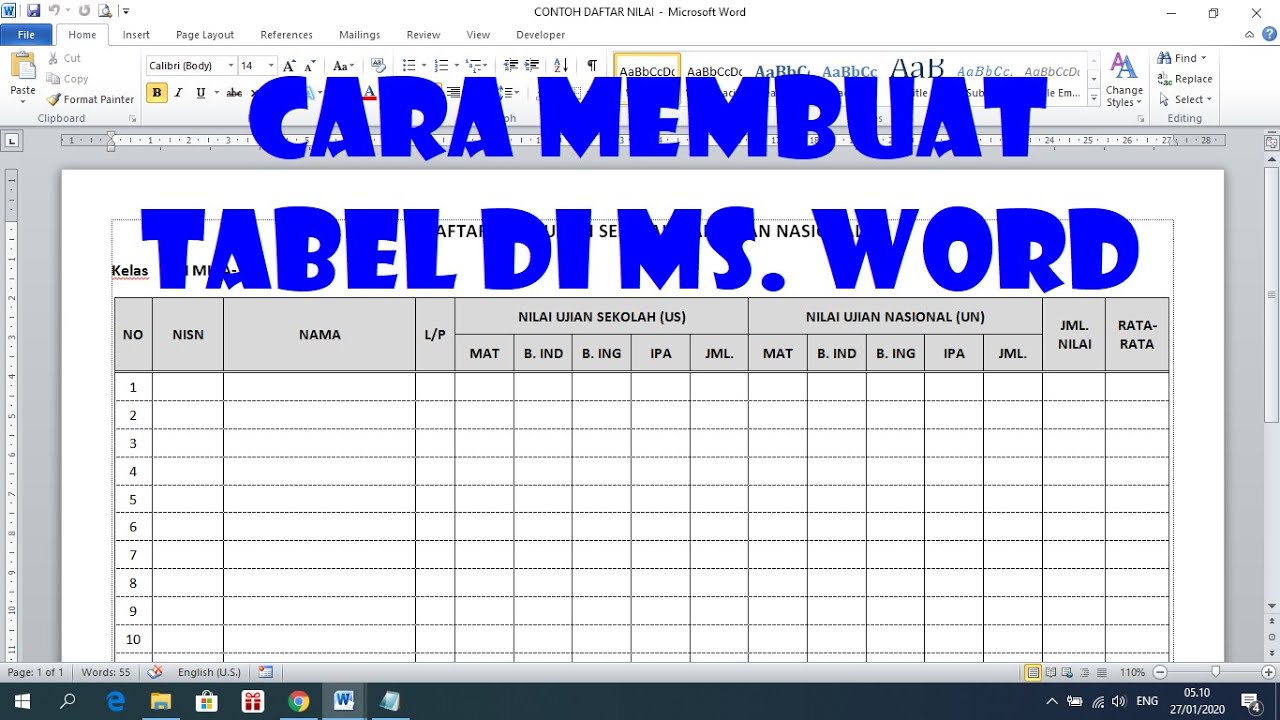
Tips Mengatasi Kendala Perataan Vertikal
Beberapa pengguna sering mengeluhkan teks yang tidak mau berada tepat di tengah secara vertikal. Solusinya, Anda bisa klik kanan pada tabel yang bermasalah dan pilih opsi table properties untuk membuka pengaturan lebih mendalam.
Di dalam jendela tersebut, masuklah ke bagian tab sel dan pilih opsi tengah atau center pada menu perataan vertikal. Cara ini sangat efektif bagi Anda yang ingin merapikan tulisan di tabel word agar posisi teks berada tepat di tengah antara garis atas dan bawah sel.
Memanfaatkan Fungsi Merge untuk Header
Tabel yang kompleks seringkali membutuhkan penggabungan sel untuk menyatukan beberapa kategori menjadi satu judul besar. Teknik ini sangat berguna dalam menyusun laporan akademik agar data yang disajikan terlihat lebih rapi dan tertata dengan baik.
Dengan menggabungkan sel, Anda bisa memberikan penekanan khusus pada bagian judul tabel agar pembaca lebih mudah memahami alur data. Pastikan setelah melakukan penggabungan, Anda kembali menyesuaikan perataan teks agar tetap berada di posisi yang diinginkan.
Kesimpulan
Menguasai berbagai cara untuk mengatur posisi teks di dalam tabel akan memberikan dampak besar pada kredibilitas dokumen Anda. Dengan mengikuti langkah-langkah praktis tersebut, setiap tabel yang Anda buat akan memiliki tampilan yang bersih, profesional, dan mudah dibaca.
Jangan ragu untuk bereksperimen dengan fitur perataan lainnya untuk menciptakan dokumen yang lebih dinamis. Teruslah berlatih agar Anda semakin mahir dalam mengelola dokumen menggunakan Microsoft Word untuk berbagai kebutuhan di tahun 2026.
Tinggalkan Balasan