

Menulis rumus matematika di Microsoft Word seringkali memerlukan kecepatan dan ketelitian. Artikel ini memberikan langkah-langkah terperinci agar Anda dapat ubah equation LaTeX untuk Word cepat tanpa mengorbankan kualitas.
Persiapan Lingkungan Kerja
Pastikan Anda telah menginstal paket Office terbaru yang mendukung fitur Equation Editor. Versi terbaru menyediakan integrasi LaTeX yang lebih stabil dan kompatibel dengan berbagai format.
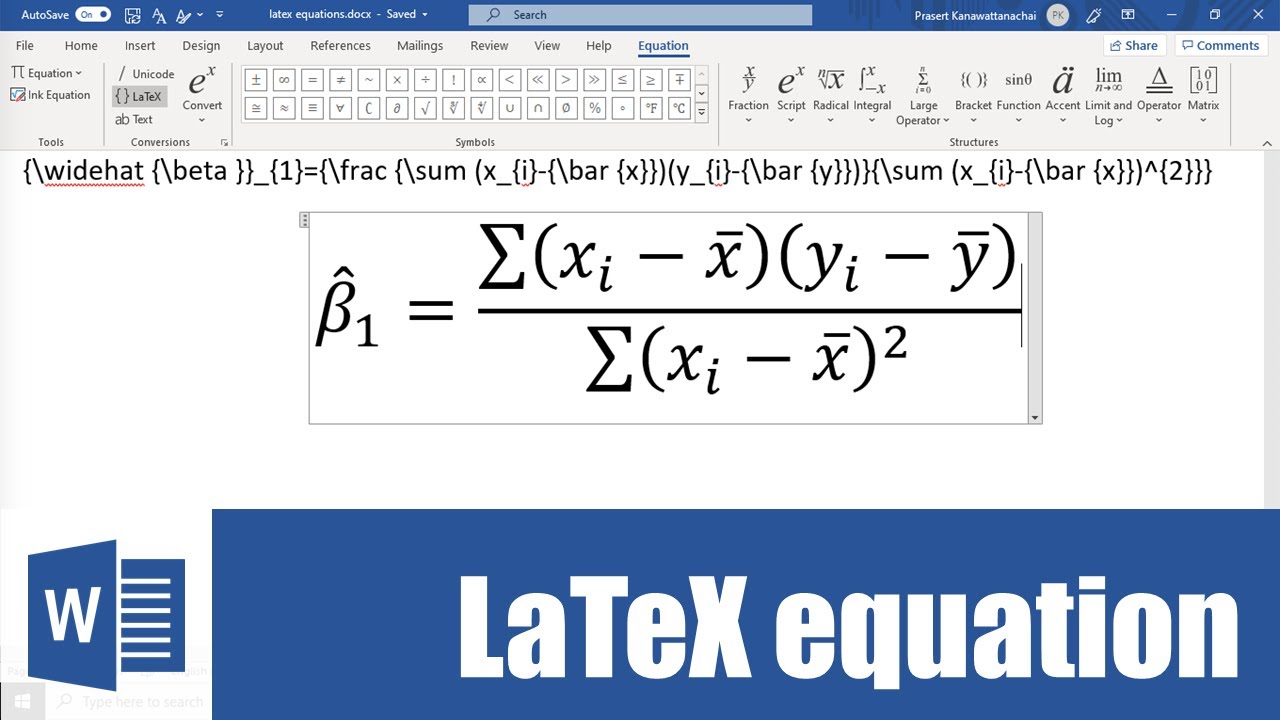
Aktifkan opsi “Insert Equation” melalui tab Insert, kemudian pilih “LaTeX” sebagai mode penulisan. Pengaturan ini memungkinkan Anda menulis langsung dalam sintaks LaTeX tanpa konversi manual.
Jika Anda sering bekerja dengan dokumen akademik, pertimbangkan menambahkan add‑in khusus seperti MathType atau LaTeX‑to‑Word Converter untuk meningkatkan fleksibilitas.
Langkah-Langkah Mengubah Equation LaTeX menjadi Word
Berikut adalah urutan tindakan yang dapat Anda ikuti secara berurutan untuk mengubah equation LaTeX untuk Word cepat.
-
Salin kode LaTeX yang ingin Anda masukkan, misalnya frac{a}{b}. Pastikan tidak ada karakter tambahan yang dapat mengganggu parser.
Tekan tombol “Alt+=” pada keyboard untuk membuka jendela Equation Editor, lalu tempel kode tersebut.
-
Setelah menempel, Word secara otomatis mengonversi kode menjadi format equation yang dapat diedit.
Jika hasil konversi tidak sesuai, klik kanan pada equation dan pilih “Convert to MathML” untuk memperbaiki struktur.
-
Gunakan fitur “Design” pada tab Equation untuk menyesuaikan ukuran, posisi, atau penomoran.
Anda dapat menambahkan label otomatis dengan menekan “Insert Caption” pada ribbon.
Langkah-langkah di atas dapat diselesaikan dalam hitungan detik, terutama bila Anda menguasai shortcut untuk equation di word.
Shortcut untuk Equation di Word
Memanfaatkan shortcut keyboard dapat mempercepat proses penulisan rumus secara signifikan. Tekan “Alt+=” untuk membuka editor equation secara langsung, tanpa harus menavigasi melalui menu.
Selain itu, gunakan kombinasi “Ctrl+Shift+=” untuk menambah superscript pada simbol eksponensial, dan “Ctrl+Shift+-” untuk menurunkan subscript.
Dengan mengintegrasikan shortcut ke dalam alur kerja, Anda dapat mengurangi waktu editing hingga 30 persen.
Cara Ubah Font Equation di Word
Setelah equation selesai, tampilan font mungkin belum sesuai dengan standar jurnal atau laporan Anda. Pilih equation, kemudian buka tab “Home” dan ubah jenis font menjadi “Cambria Math” atau “Latin Modern”.
Jika Anda menginginkan gaya khusus, klik kanan pada equation, pilih “Math Options”, dan atur “Font Size” serta “Style” secara manual.
Penerapan konsistensi font tidak hanya meningkatkan estetika, tetapi juga memudahkan pembaca dalam memahami notasi.
Ubah Text Jadi Word dengan Efisien
Seringkali dokumen LaTeX berisi teks biasa yang perlu diubah menjadi format Word. Gunakan fitur “Paste Special” dengan pilihan “Unformatted Text” untuk menghindari masalah format.
Setelah menempel, aktifkan “AutoCorrect” untuk mengganti simbol LaTeX seperti “alpha” menjadi huruf Yunani yang sesuai.
Proses ini memungkinkan Anda mengubah text jadi word secara cepat tanpa harus mengetik ulang seluruh konten.
Kesimpulan
Dengan mengikuti panduan ini, Anda dapat ubah equation LaTeX untuk Word cepat, memanfaatkan shortcut, mengatur font, dan mengonversi teks secara efisien.
Penguasaan teknik ini akan meningkatkan produktivitas Anda dalam menyiapkan dokumen ilmiah atau laporan profesional.
Tinggalkan Balasan