

Margin yang tepat dapat meningkatkan keterbacaan dan tampilan profesional dokumen Anda. Pada tahun 2026, Microsoft Word menyediakan beragam cara untuk menyesuaikan margin dengan cepat.
Memahami Fungsi Margin di Word
Margin adalah area kosong di tepi halaman yang memengaruhi ruang teks dan elemen visual. Pengaturan margin yang konsisten membantu menjaga format dokumen tetap rapi. Setiap jenis dokumen, seperti laporan atau brosur, mungkin memerlukan margin yang berbeda.
Word mengukur margin dalam satuan yang dapat diubah, seperti inci, sentimeter, atau titik. Memilih satuan yang sesuai memudahkan penyesuaian sesuai standar industri. Pengguna juga dapat menyimpan pengaturan margin sebagai bagian dari template.
Selain batas luar, margin juga memengaruhi area header dan footer. Oleh karena itu, penting memahami keterkaitan antara margin dan elemen lain pada halaman. Pengetahuan ini menjadi dasar sebelum melakukan perubahan.
Mengaktifkan ruler untuk Kontrol Margin
Ruler atau penggaris muncul di atas dan sisi kiri dokumen ketika mode Print Layout diaktifkan. Pada Windows, buka tab View dan centang kotak Ruler. Pastikan opsi tersebut aktif sebelum menggeser penanda margin.
Pengguna Mac dapat menampilkan ruler melalui tab View dengan memilih Ruler. Jika ruler vertikal tidak muncul, buka menu Word → Preferences → View dan centang Vertical ruler. Pengaturan ini memastikan ruler terlihat pada kedua sumbu.
Untuk mengubah satuan pengukuran ruler, pilih Word → Preferences → General, lalu pilih unit yang diinginkan. Mengganti satuan menjadi sentimeter biasanya lebih familiar bagi pengguna di Indonesia. Setelah satuan diatur, semua penanda pada ruler akan menyesuaikan secara otomatis.
Langkah-Langkah Praktis Mengubah Ukuran Margin Menggunakan Ruler
Berikut ini adalah daftar bernomor yang memandu Anda mengubah margin secara visual melalui ruler. Ikuti urutan langkah sehingga hasilnya konsisten pada seluruh halaman.
- Pastikan dokumen berada dalam mode Print Layout; tanpa mode ini ruler tidak akan menampilkan penanda margin.
- Letakkan kursor pada ruler horizontal di bagian atas dokumen.
- Tarik marker kiri (biasanya segitiga kecil) ke kanan untuk memperkecil margin kiri.
- Tarik marker kanan (segitiga terbalik) ke kiri untuk memperkecil margin kanan.
- Jika ingin menambah margin atas, seret marker segitiga atas pada ruler vertikal ke bawah.
- Untuk mengurangi margin bawah, seret marker segitiga bawah pada ruler vertikal ke atas.
- Setelah selesai, klik area dokumen untuk mengunci posisi penanda dan lihat perubahan pada tampilan.
Setelah semua penanda diposisikan, Word secara otomatis menyimpan pengaturan margin untuk dokumen tersebut. Anda dapat memeriksa hasilnya dengan membuka tampilan Print Preview. Jika diperlukan penyesuaian lebih lanjut, ulangi langkah di atas.
Alternatif Mengubah Margin Tanpa Ruler
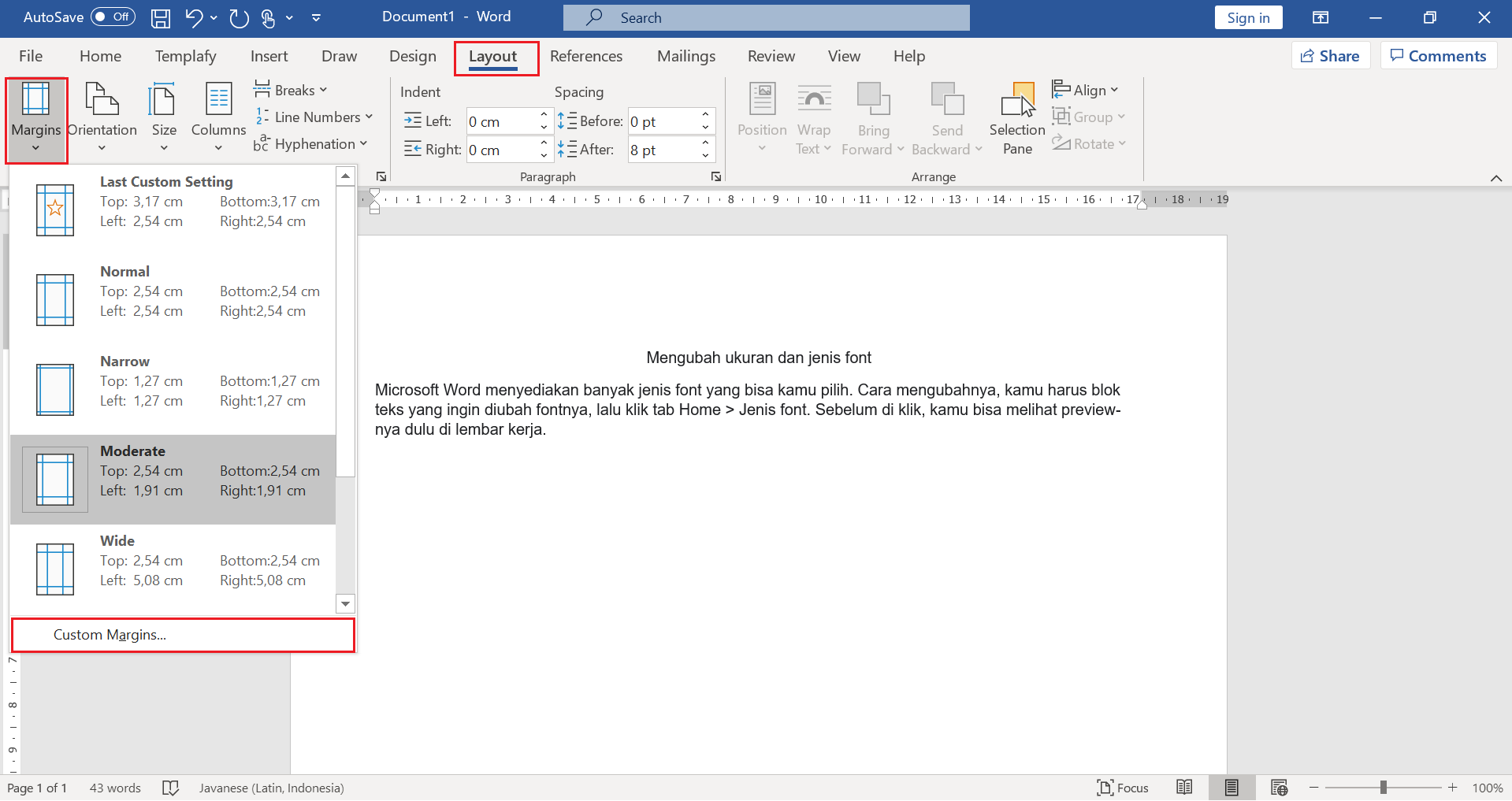
Menu Layout pada ribbon menyediakan kotak dialog khusus untuk margin. Klik Margins dan pilih salah satu preset atau pilih Custom Margins untuk nilai spesifik.
Di jendela Page Setup, Anda dapat memasukkan nilai margin atas, bawah, kiri, dan kanan secara manual. Nilai dapat diisi dalam satuan yang telah dipilih sebelumnya, misalnya 2,5 cm.
Shortcut keyboard Alt + P, M (Windows) membuka langsung dialog margin, mempercepat proses bagi pengguna mahir. Menggunakan shortcut ini mengurangi ketergantungan pada mouse.
Tips Tambahan untuk Menjaga Konsistensi Layout Dokumen
Gunakan style paragraph yang menyertakan pengaturan margin dan indentasi. Dengan cara ini, setiap paragraf baru otomatis mengikuti format yang sama.
Simpan pengaturan margin sebagai bagian dari template dokumen standar perusahaan. Template yang telah dioptimalkan menghemat waktu saat membuat dokumen baru.
Selalu cek tampilan dokumen pada mode Print Preview sebelum mencetak atau membagikan. Preview membantu memastikan margin tidak terpotong pada halaman fisik.
Kesimpulan
Mengubah ukuran margin Word dapat dilakukan dengan ruler, menu layout, atau shortcut keyboard, tergantung preferensi masing‑masing. Memahami cara mengaktifkan ruler dan mengatur satuan pengukuran memudahkan kontrol visual margin.
Dengan mengikuti langkah‑langkah praktis di atas, Anda dapat menghasilkan dokumen yang rapi, profesional, dan sesuai standar pada tahun 2026. Selamat mencoba dan jadikan margin yang tepat sebagai bagian penting dari proses penulisan Anda.
Tinggalkan Balasan