

Menyesuaikan ukuran halaman dokumen di Microsoft Word menjadi A4 seringkali diperlukan untuk keperluan cetak atau presentasi. Artikel ini memberikan panduan lengkap yang dapat diikuti oleh pengguna Windows maupun Mac.
Ikuti langkah‑langkah terstruktur agar dokumen Anda selalu tampil profesional.”,
“
Persiapan Awal Sebelum Mengubah Ukuran
“: “”,
“content”: “
Pastikan dokumen terbuka dalam tampilan Print Layout, karena ukuran halaman hanya dapat diubah pada mode ini. Selanjutnya, aktifkan ruler agar Anda dapat melihat batas margin secara visual.
Ruler dapat ditampilkan melalui tab View pada ribbon aplikasi Word.”,
“
5 Cara Mengubah Ukuran MS Word ke A4
“: “”,
“content”: “
-
Masuk ke tab Layout atau Page Layout pada ribbon, kemudian klik ikon Size.
Pilih opsi A4 dari daftar standar ukuran yang tersedia. Pilihan ini otomatis menyesuaikan lebar dan tinggi halaman sesuai standar internasional.
-
Jika ukuran A4 tidak muncul secara langsung, pilih More Paper Sizes di bagian bawah menu.
Di jendela Page Setup, ubah nilai Width menjadi 21 cm dan Height menjadi 29,7 cm, kemudian klik OK untuk menyimpan perubahan.
-
Aktifkan ruler vertikal dan horizontal untuk memeriksa apakah margin sudah sesuai dengan kebutuhan.
Anda dapat menggeser marker pada ruler untuk menyesuaikan margin kiri, kanan, atas, dan bawah secara presisi.
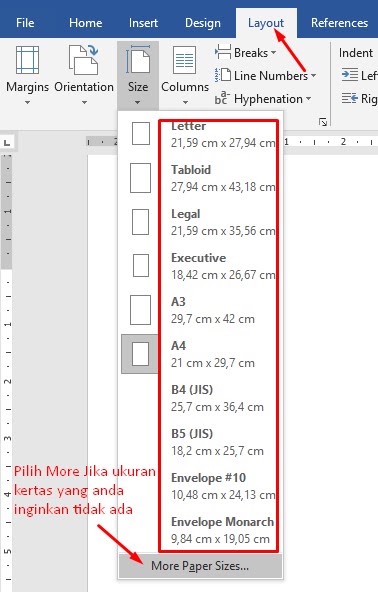
Cara Merubah Ukuran Kertas di Word Menjadi A4 A5 A6 F4 dan Lainnya -
Sesuaikan orientasi halaman jika diperlukan, misalnya beralih ke Portrait atau Landscape.
Pilih Orientation pada tab Layout dan tentukan posisi yang paling cocok untuk konten Anda.
-
Setelah semua pengaturan selesai, simpan dokumen dengan menekan Ctrl+S atau melalui menu File → Save.
Pastikan untuk mengecek preview cetak agar ukuran A4 tampil dengan benar pada hasil akhir.
“,
“
Tips Tambahan untuk Mengoptimalkan Dokumen A4
“: “”,
“content”: “
Gunakan style heading yang konsisten untuk memudahkan navigasi dan pembuatan daftar isi otomatis. Pilihan style dapat diakses melalui tab Home pada ribbon.”,
“
Manfaatkan fitur Section Break bila dokumen memerlukan ukuran halaman yang berbeda pada bagian tertentu, misalnya untuk lampiran atau cover.
“,
“
Jika Anda bekerja di Mac, pastikan untuk mengaktifkan vertical ruler melalui Word → Preferences → View, sehingga kontrol margin menjadi lebih akurat.
“,
“
Kesimpulan
“,
“content”: “
Dengan mengikuti lima langkah utama di atas, Anda dapat dengan cepat mengubah ukuran MS Word ke A4 tanpa kesulitan. Mengaktifkan ruler dan menyesuaikan margin memberikan kontrol tambahan untuk hasil cetak yang rapi. Terapkan tips tambahan untuk meningkatkan konsistensi dan profesionalisme dokumen Anda.
”
,
“meta”: “Panduan lengkap cara mengubah ukuran MS Word ke A4 dalam 5 langkah mudah, cocok untuk Windows dan Mac, termasuk tips pengaturan ruler dan margin.”,
“lsi”: “ubah ukuran halaman word, pengaturan margin word, cara set ukuran A4 di Word, menampilkan ruler di Word, tips cetak dokumen A4”
}
Tinggalkan Balasan