

Microsoft Word menyediakan berbagai pilihan untuk menyesuaikan ukuran kertas sesuai kebutuhan dokumen.
Dengan mengikuti langkah-langkah berikut, Anda dapat mengubah ukuran paper secara cepat tanpa kebingungan.
10 Langkah Mengubah Ukuran Paper di MS Word
-
Pertama, buka dokumen yang ingin diubah ukuran kertasnya.
Pastikan Anda berada pada tampilan Print Layout agar perubahan terlihat secara akurat.
-
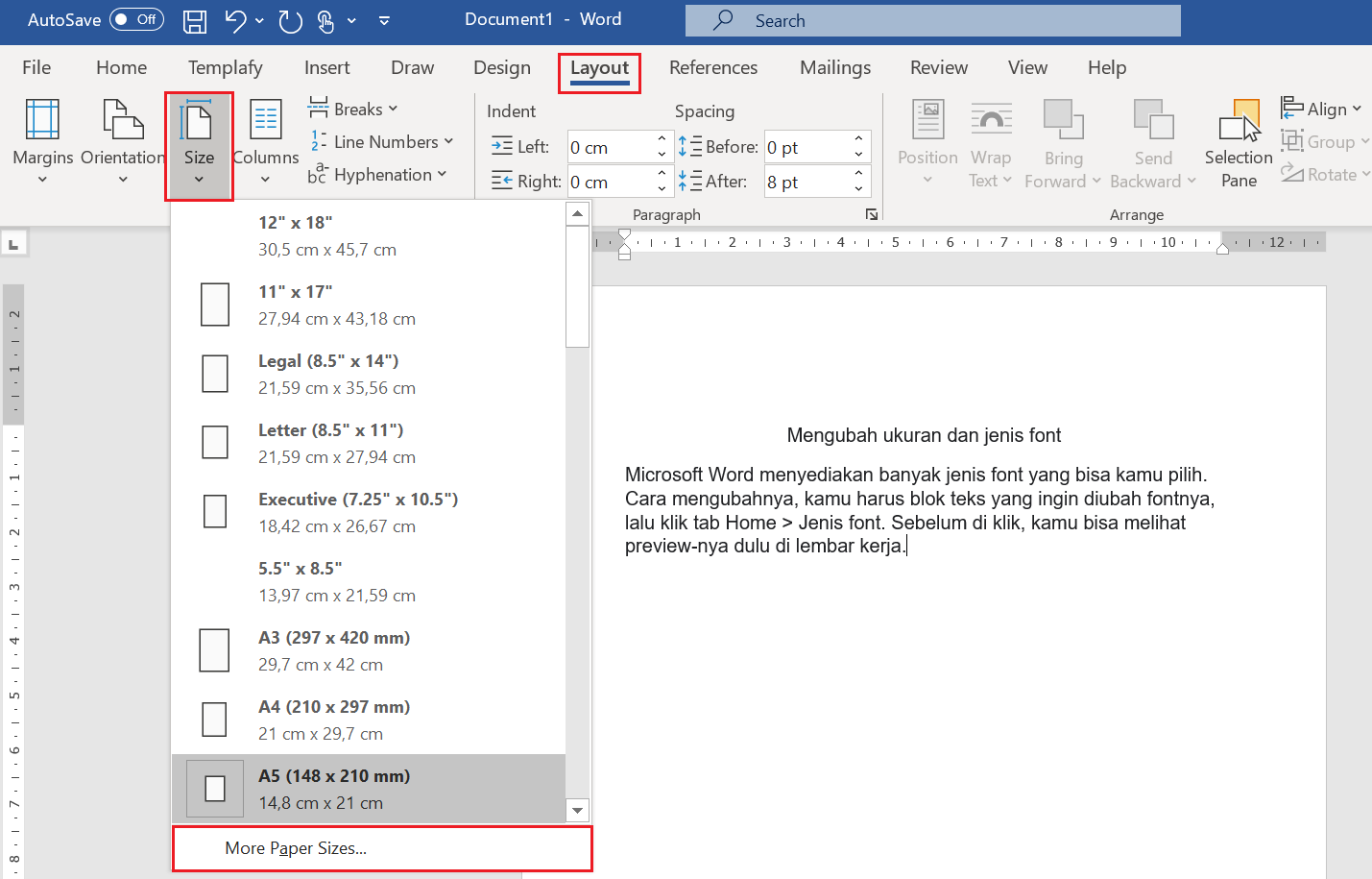
Klik tab Layout pada ribbon di bagian atas jendela Word.
Tab ini menyimpan semua opsi terkait pengaturan halaman dan ukuran paper.
-
Pilih menu Size yang biasanya berada di grup Page Setup.
Daftar ukuran standar seperti A4, Letter, dan Legal akan muncul.
-
Jika ukuran yang diinginkan tidak ada dalam daftar, klik More Paper Sizes di bagian paling bawah.
Jendela baru akan terbuka, menampilkan opsi kustomisasi ukuran paper.
-
Di jendela Page Setup, pilih tab Paper atau Paper Size.
Masukkan nilai lebar dan tinggi yang diinginkan dalam satuan milimeter atau inci.
-
Pastikan satuan pengukuran sesuai dengan preferensi Anda, dapat diubah lewat File > Options > Advanced > Show measurement in units of.
Pengaturan ini juga memengaruhi tampilan ruler di dokumen.
10 Panduan Mudah Belajar Microsoft Word untuk Pemula -
Setelah menentukan ukuran, klik OK untuk menerapkan perubahan.
Word akan menyesuaikan layout halaman secara otomatis.
-
Jika ingin melihat dampak perubahan, aktifkan ruler melalui tab View dengan mencentang kotak Ruler.
Ruler membantu memvisualisasikan margin dan ukuran kertas yang baru.
-
Sesuaikan margin menggunakan marker pada ruler horizontal atau vertikal untuk memastikan teks tidak terpotong.
Margin dapat diatur secara manual atau melalui Layout > Margins untuk opsi cepat.
-
Terakhir, simpan dokumen dengan menekan Ctrl+S atau pilih File > Save.
Penyimpanan memastikan semua pengaturan ukuran paper tersimpan dengan baik.
Tips Tambahan untuk Pengaturan Layout
Gunakan fitur Print Preview sebelum mencetak untuk memastikan semua elemen berada pada posisi yang tepat.
Jika dokumen akan dicetak dalam format booklet, pilih opsi Multiple pages per sheet di dialog pencetakan.
Memanfaatkan style heading secara konsisten memudahkan navigasi saat dokumen memiliki banyak halaman.
Anda juga dapat menyimpan pengaturan ukuran paper sebagai template untuk penggunaan selanjutnya.
Kesimpulan
Mengubah ukuran paper di MS Word tidaklah rumit asalkan Anda mengikuti urutan langkah yang terstruktur.
Dengan memanfaatkan ruler, opsi kustom, dan preview, dokumen Anda akan tampil profesional dan siap cetak.
Tinggalkan Balasan