

Pernahkah Anda membuka Microsoft Word dan mendapati tampilannya berubah menjadi gelap atau hitam? Kondisi ini sering terjadi setelah pembaruan sistem atau karena mode gelap yang aktif secara tidak sengaja. Artikel ini akan memandu Anda mengubah Microsoft word hitam ke putih dengan langkah yang sederhana.
Mode gelap memang nyaman di ruangan redup, tetapi banyak pengguna lebih suka tampilan putih yang cerah untuk dokumen formal. Berikut ini adalah beberapa cara yang bisa Anda lakukan untuk mengembalikan tampilan Word menjadi terang.
Mengubah Tema Office di Pengaturan Aplikasi
Cara pertama yang paling umum adalah mengubah tema Office melalui menu pengaturan. Anda bisa melakukannya langsung dari dalam aplikasi Word tanpa perlu mengubah pengaturan sistem Windows.
Buka dokumen Word Anda, lalu klik menu File yang berada di pojok kiri atas. Setelah itu, pilih Account atau Akun pada daftar opsi yang muncul di panel kiri.
Pada bagian Product Information atau Informasi Produk, cari dropdown dengan nama Office Theme atau Tema Office. Klik dropdown tersebut dan pilih opsi White atau Putih untuk mengubah tampilan menjadi terang.
Jika Anda menggunakan Word versi terbaru, mungkin ada opsi tambahan seperti Black, Dark Gray, atau Colorful. Pilih White untuk memastikan seluruh antarmuka kembali ke mode terang.
Mengubah Tema di Word untuk Mac
Pengguna Mac memiliki langkah yang sedikit berbeda karena menu dan tata letaknya tidak sama dengan Windows. Buka menu Preferences atau Preferensi dari bilah atas aplikasi Word.
Setelah itu, pilih General atau Umum dan cari opsi Personalize atau Personalisasi. Di bagian Theme atau Tema, pilih Classic atau Light untuk mendapatkan tampilan putih bersih.
Perubahan ini akan langsung diterapkan tanpa perlu menutup dan membuka kembali aplikasi Word. Pastikan Anda menyimpan semua pekerjaan sebelum mengubah tema agar tidak ada data yang hilang.
Mengubah Mode Gelap di Pengaturan Windows atau macOS
Jika tema Office sudah putih tetapi tampilan masih gelap, mungkin penyebabnya adalah mode gelap pada sistem operasi. Windows dan macOS memiliki pengaturan mode aplikasi yang bisa memengaruhi tampilan Word.
Untuk Windows, buka Settings melalui tombol Start, lalu pilih Personalization dan klik Colors. Pada bagian Choose your default app mode, pilih Light untuk memaksa semua aplikasi termasuk Word menggunakan tampilan terang.
Untuk macOS, buka System Settings atau System Preferences, lalu pilih Appearance dan klik Light. Ini akan mengubah seluruh aplikasi di Mac Anda menjadi mode terang, termasuk Microsoft Word.
Setelah mengubah pengaturan sistem, Word akan menyesuaikan warnanya secara otomatis saat Anda membuka kembali dokumen. Jika masih belum berubah, coba tutup dan buka kembali Word untuk memuat ulang pengaturan.
Menggunakan Opsi Latar Belakang Halaman di Word
Selain tema aplikasi, Anda juga bisa mengubah warna latar belakang halaman dokumen agar terlihat putih. Ini berguna jika halaman Word Anda tampak hitam atau gelap saat dicetak atau dilihat di layar.
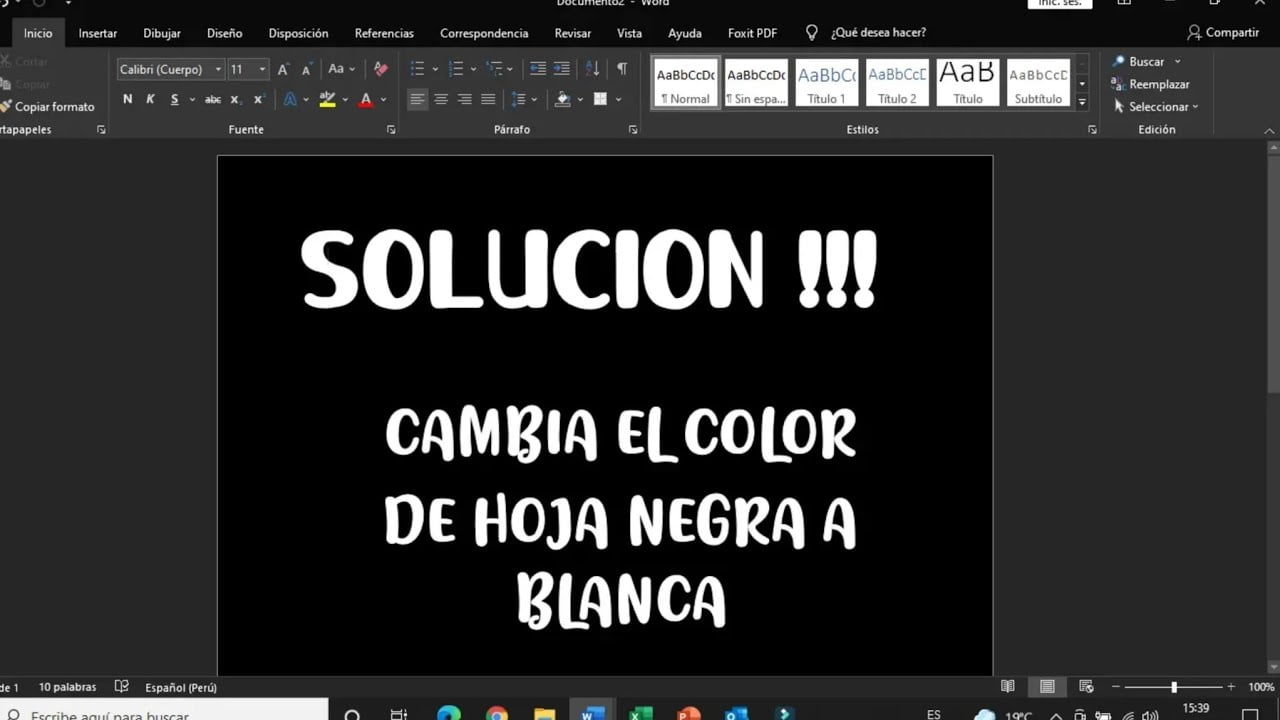
Caranya adalah dengan membuka tab Design di pita menu atas, lalu klik Page Color dan pilih No Color. Opsi No Color akan mengembalikan latar belakang halaman menjadi putih polos.
Jika Anda hanya ingin mengubah warna halaman untuk satu bagian tertentu, gunakan opsi Fill Effects untuk mengatur gradasi atau tekstur. Namun, untuk tampilan standar, pilih No Color adalah solusi terbaik.
Perlu diingat bahwa perubahan latar belakang halaman tidak memengaruhi tema antarmuka Word itu sendiri. Jadi, pastikan Anda juga mengubah tema Office sesuai langkah pertama agar seluruh tampilan menjadi konsisten.
Mengatasi Masalah Word Hitam yang Tidak Bisa Diubah
Kadang-kadang, Word tetap hitam meskipun Anda sudah mengubah tema dan pengaturan sistem. Ini bisa terjadi karena adanya file pengaturan yang korup atau konflik dengan add-in tertentu.
Solusi pertama adalah menonaktifkan semua add-in dengan membuka File, lalu Options dan pilih Add-ins. Di bagian Manage, pilih COM Add-ins dan klik Go, lalu hapus centang semua add-in dan klik OK.
Jika masalah berlanjut, Anda bisa memperbaiki instalasi Office melalui Control Panel atau Settings. Pilih aplikasi Microsoft 365 atau Office, lalu klik Modify dan pilih Quick Repair untuk memperbaiki file yang rusak.
Untuk kasus yang lebih parah, coba reset pengaturan Word dengan menutup semua dokumen dan menghapus file registry tertentu. Namun, langkah ini memerlukan kehati-hatian karena bisa menghapus kustomisasi Anda.
Menyesuaikan Warna Halaman dan Font untuk Dokumen
Setelah berhasil mengubah tema menjadi putih, Anda mungkin ingin memastikan halaman dokumen juga tampil terang. Anda bisa mengatur warna halaman dan font secara manual agar sesuai dengan preferensi.
Buka tab Design dan klik Page Color, lalu pilih warna putih dari palet yang tersedia. Untuk font, pastikan warna teks di tab Home diatur ke Automatic atau hitam agar kontras dengan latar belakang putih.
Jika Anda sering bekerja dengan dokumen yang membutuhkan tampilan terang, Anda juga bisa mengubah tema default Word. Caranya adalah dengan mengatur tema di File, Options, lalu General dan pilih tema putih sebagai default.
Dengan mengatur semua ini, pengalaman mengetik Anda akan kembali nyaman dan produktif tanpa gangguan visual. Jangan lupa untuk menyimpan pengaturan agar tidak perlu mengulanginya lagi.
Kesimpulan
Mengubah Microsoft Word hitam ke putih sebenarnya sangat mudah jika Anda tahu di mana letak pengaturannya. Mulailah dengan mengubah tema Office di menu Account, lalu sesuaikan mode aplikasi di sistem operasi.
Jika masalah berlanjut, gunakan langkah perbaikan add-in atau instalasi Office. Dengan tampilan putih yang cerah, Anda bisa kembali fokus menulis dokumen tanpa gangguan mata.
Tinggalkan Balasan